Помимо общения с клиентами, встроенный чат позволяет создавать отдельные комнаты для совместной работы с другими кузнецами. Вы можете приглашать коллег, обмениваться сообщениями и файлами, переименовывать комнаты «под себя» и покидать ненужные обсуждения.
Сразу после входа в чат (вкладка «🤖 Ассистент») слева отображаются автоматические комнаты:
Это ваш стартовый набор, к которому позже добавятся новые комнаты. Справа в заголовке панели комнат находится иконка 📨 — индикатор приглашений.
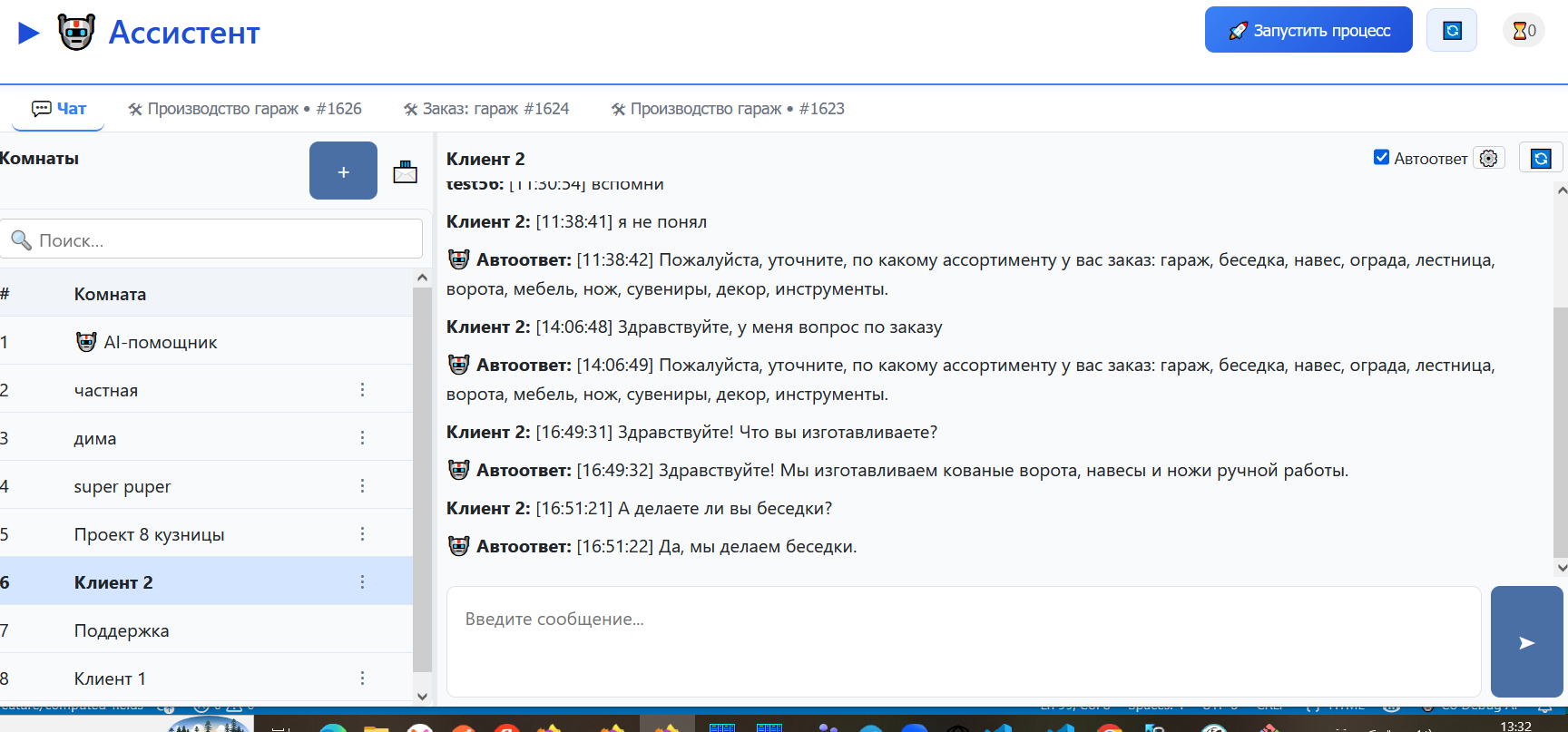
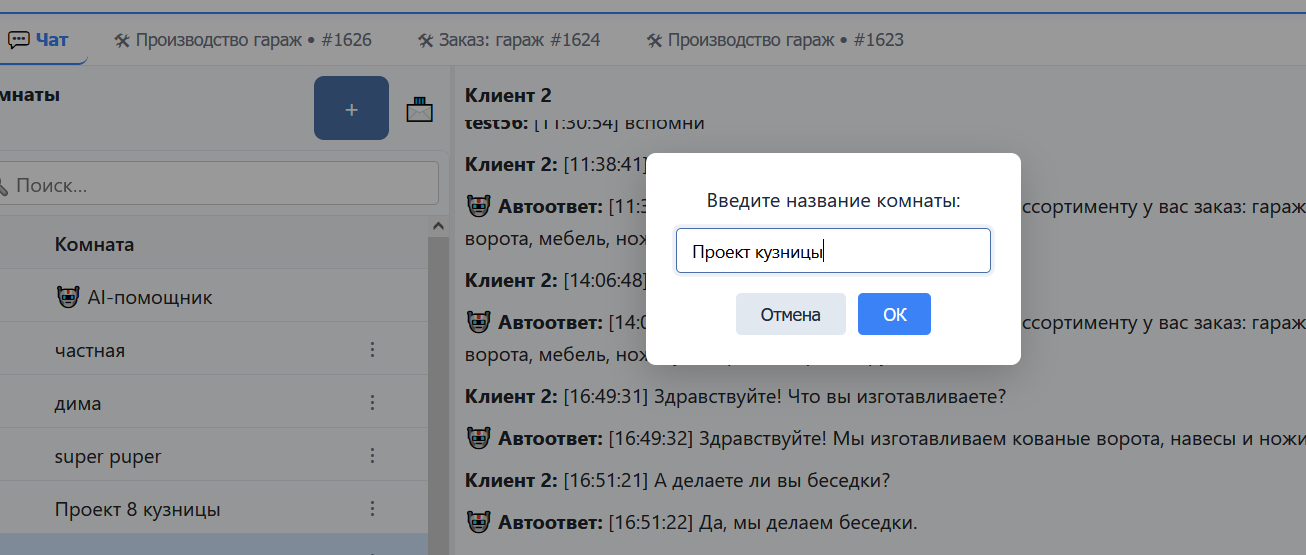
Чтобы создать комнату для совместной работы, нажмите кнопку + над списком комнат. Введите название, например «Проект кузницы», и подтвердите.
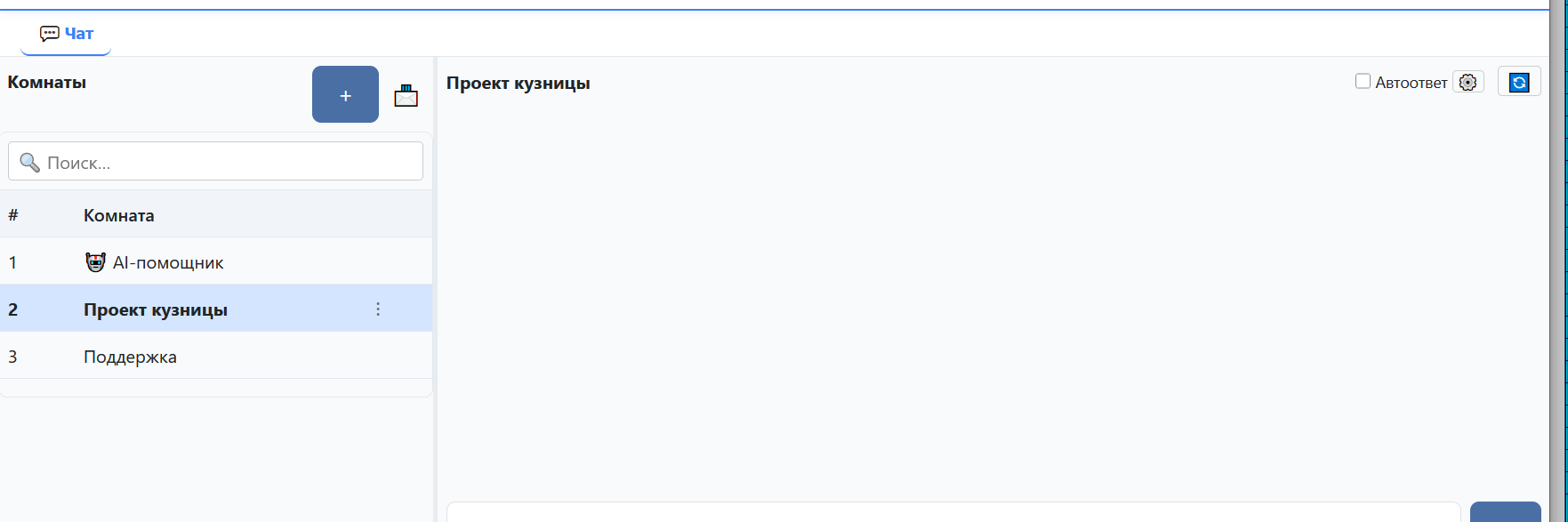
Сразу после создания комната появляется в левой панели. Теперь там четыре позиции: AI‑помощник, Клиент 1, Поддержка и ваша новая комната «Проект кузницы».
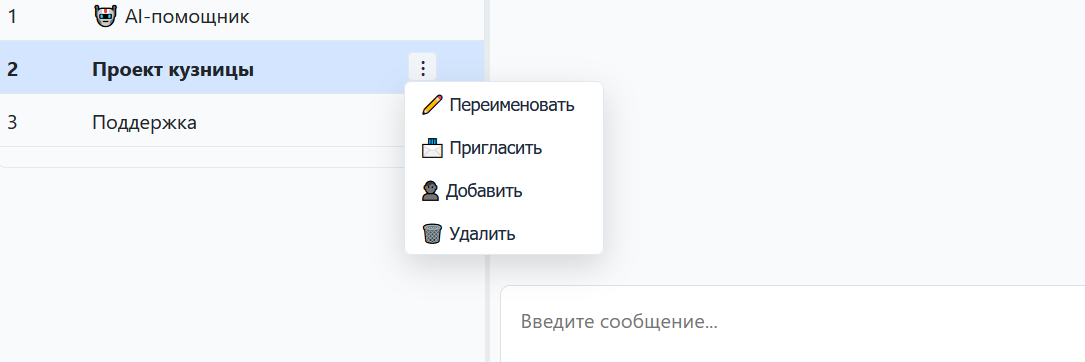
У каждой комнаты есть своё меню. Нажмите на значок ⋮ (три точки) справа от названия комнаты. Появится список действий:
Чтобы позвать коллегу, выберите 📨 Пригласить или 👤 Добавить.
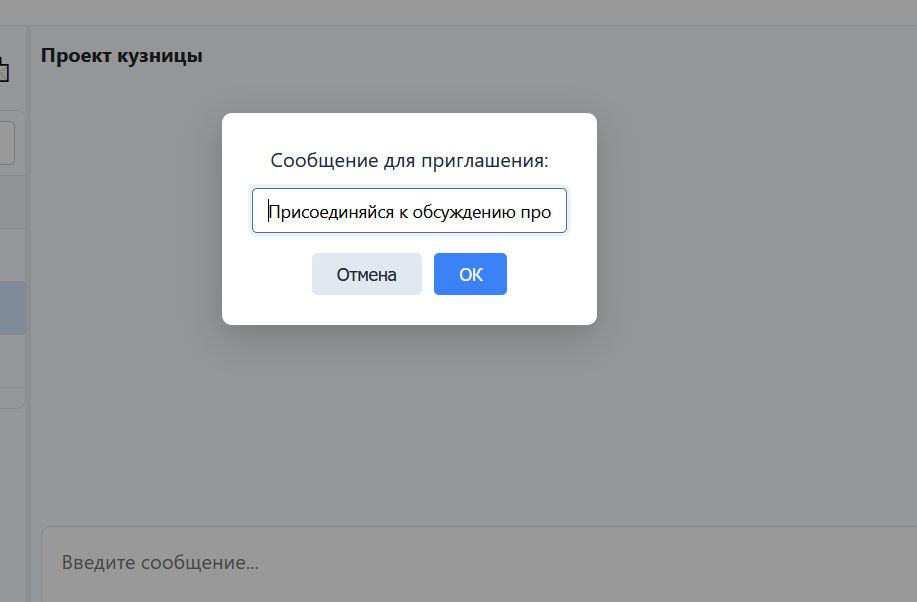
При выборе «📨 Пригласить» откроется окно, где нужно ввести сообщение для приглашённого. Напишите, например, «Присоединяйся к обсуждению проекта», и подтвердите. Это сообщение автоматически появится в комнате, а все кузнецы увидят уведомление.
Если вы знаете ID коллеги, используйте 👤 Добавить — достаточно ввести его ID, и приглашение отправится адресно.
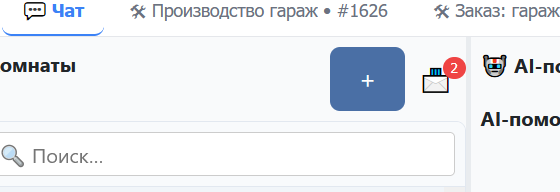
Когда вас приглашают в комнату, на иконке 📨 в левой панели появляется красный кружок с числом новых приглашений. Нажмите на 📨, чтобы открыть список приглашений.
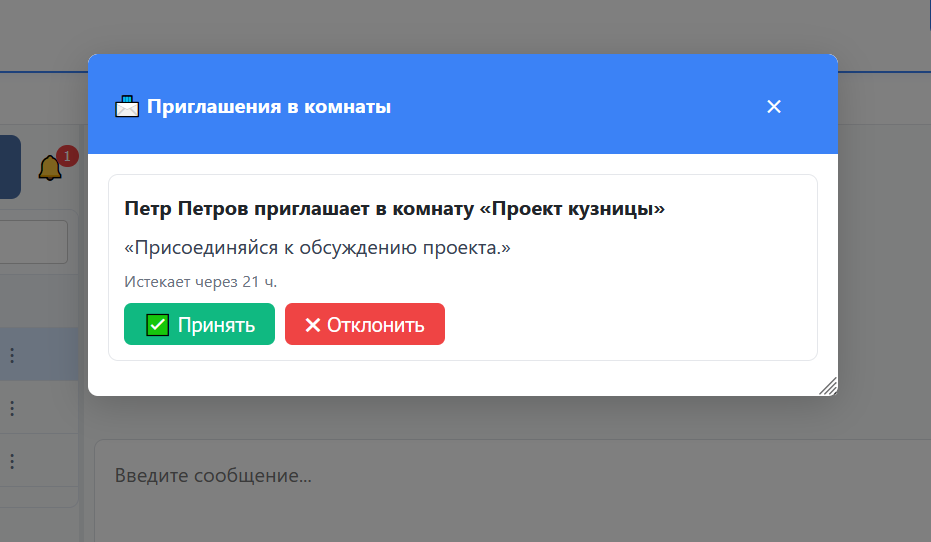
Второй кузнец увидит красный значок на иконке 📨. Нажав на неё, он откроет окно 📨 Приглашения. В карточке приглашения будут указаны отправитель, название комнаты и сообщение. Для вступления нужно нажать ✅ Принять — комната мгновенно появится в его списке.
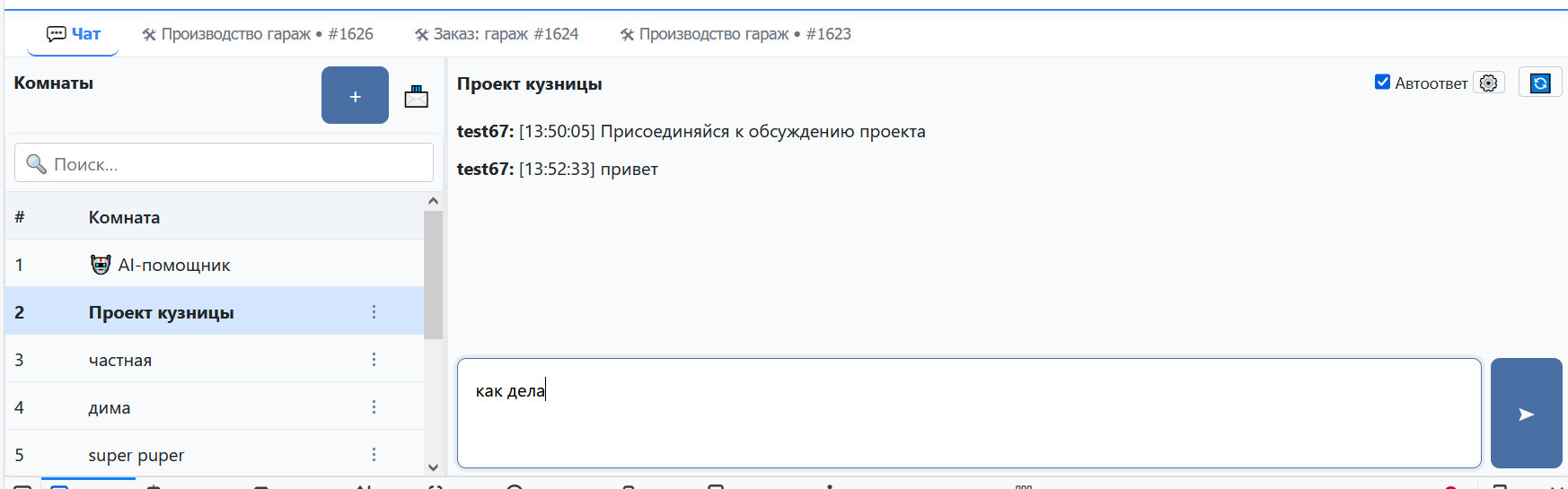
После принятия приглашения оба кузнеца могут общаться в реальном времени. Сообщения приходят мгновенно, без перезагрузки.
В обычных комнатах (кроме AI-чата) можно обмениваться файлами. Нажмите кнопку 📎 в строке ввода — откроется окно загрузки:
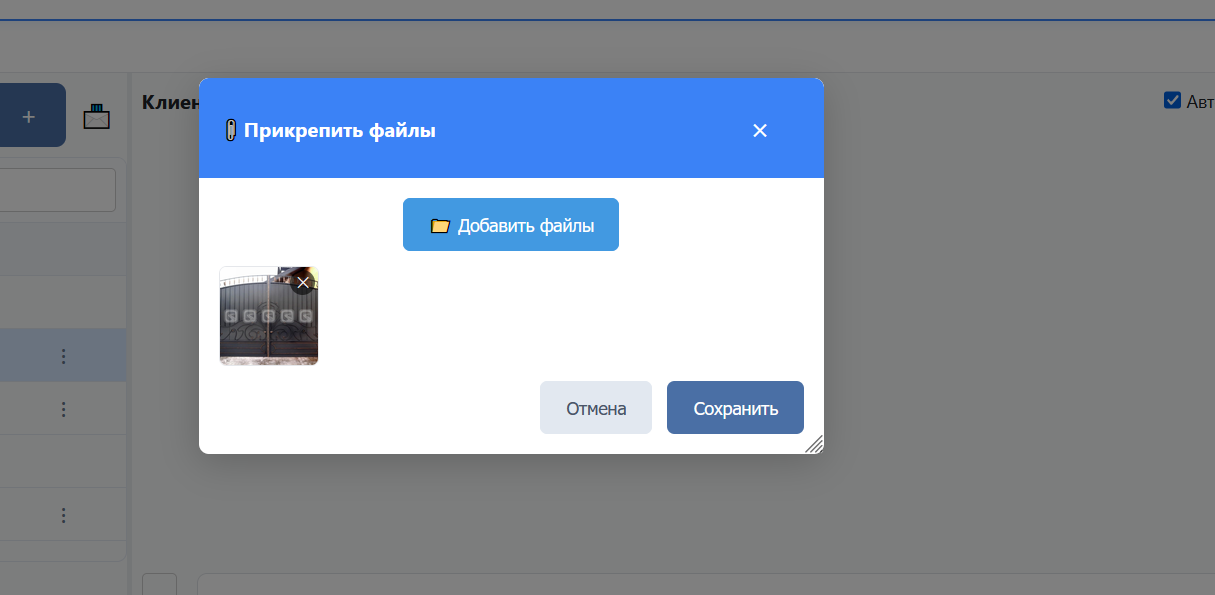
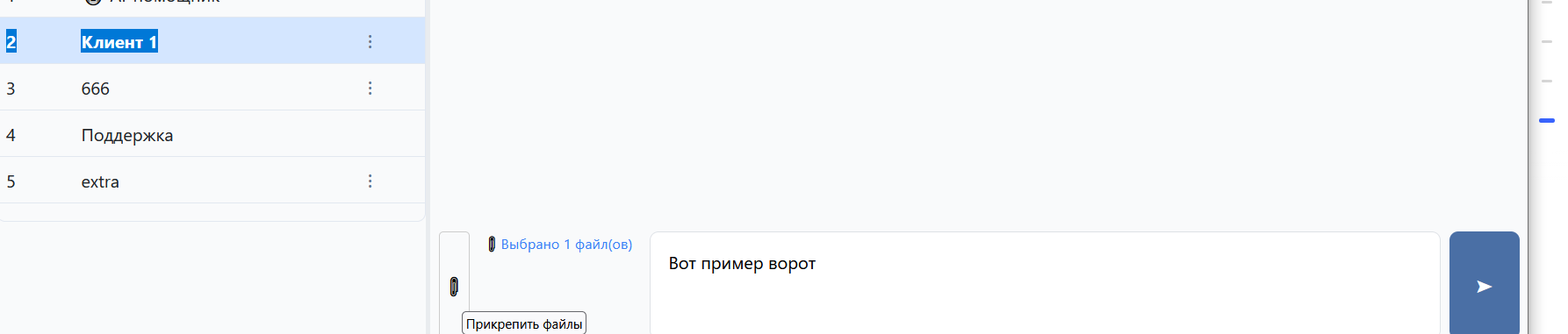
Выберите файлы (JPEG, PNG, PDF). После сохранения рядом с кнопкой появится индикатор «📎 Выбрано N файлов».
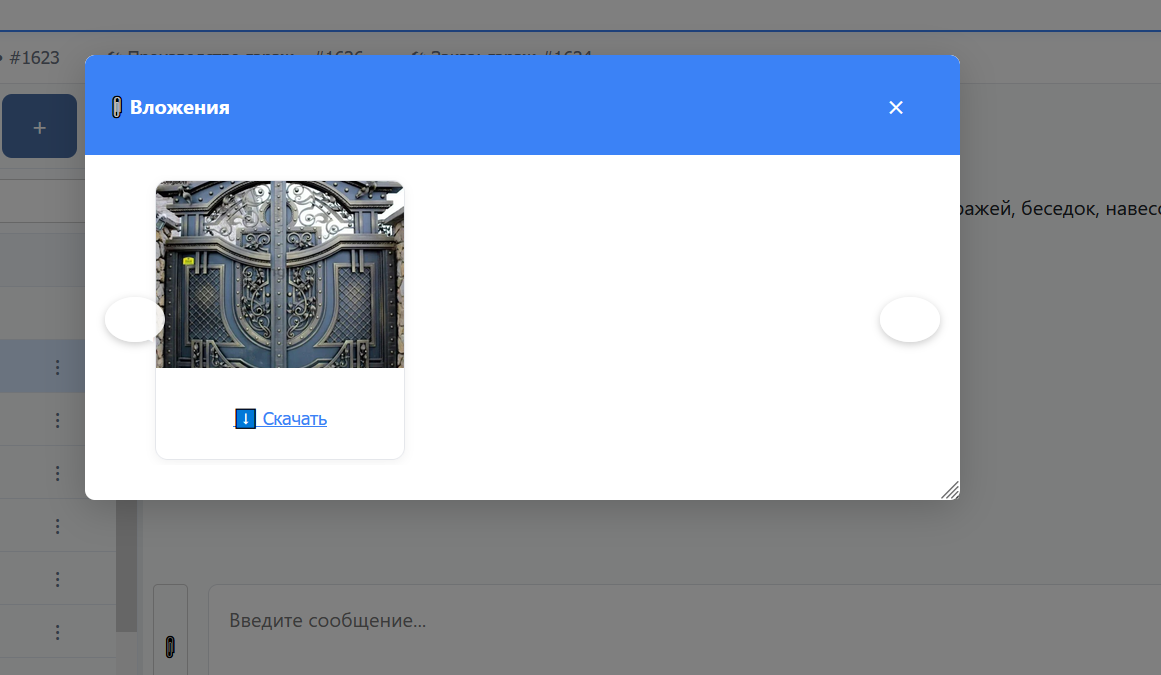
После отправки сообщения под ним появится ссылка 📎 N вложений. Нажмите её, чтобы открыть галерею с возможностью скачать каждый файл.
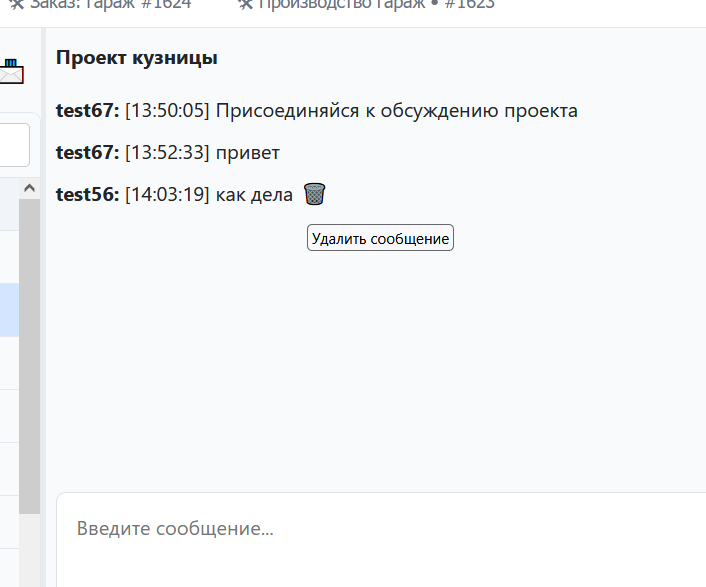
Свои сообщения можно удалить. Наведите курсор на сообщение — справа появится иконка корзины 🗑️. Нажмите на неё, и сообщение исчезнет из чата у всех участников.
Владелец комнаты также может удалять любые сообщения в своей комнате, включая сообщения автоответчика. Это удобно, чтобы поддерживать порядок в переписке.
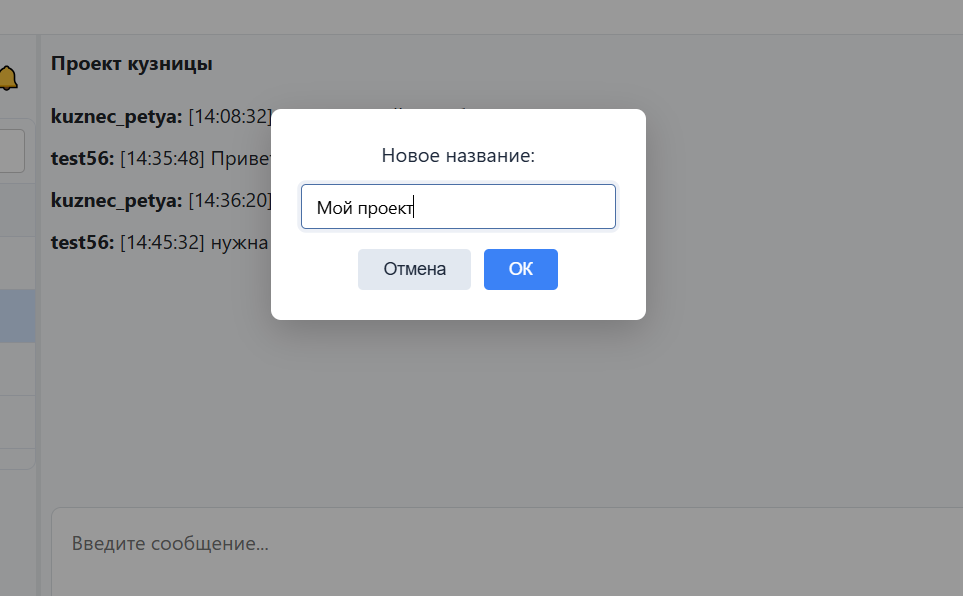
Любой участник может задать своё название комнаты. Выберите ✏️ Переименовать в меню, введите желаемое имя — оно изменится только у вас.
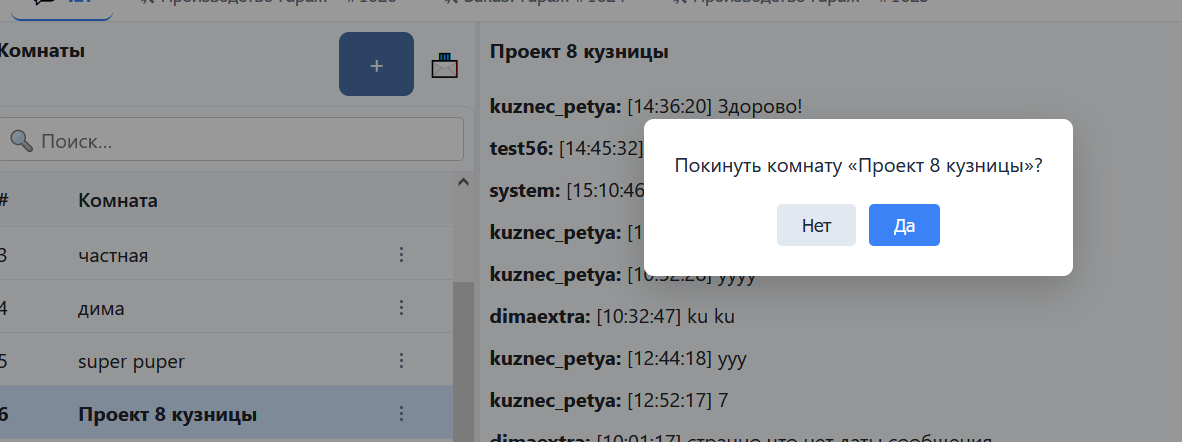
Если вы хотите прекратить участие, выберите 🚪 Покинуть в меню. Появится диалог подтверждения.
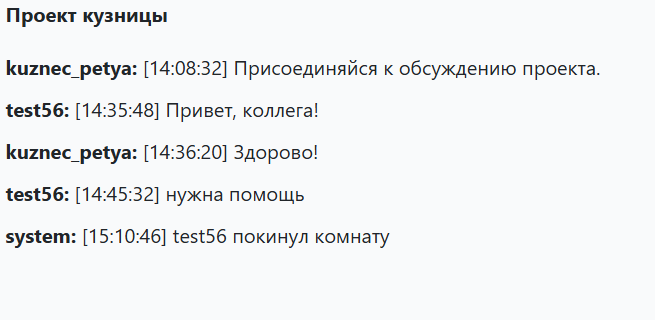
После подтверждения комната исчезнет из вашего списка, а остальные участники увидят системное сообщение «Имя покинул комнату» в чате.
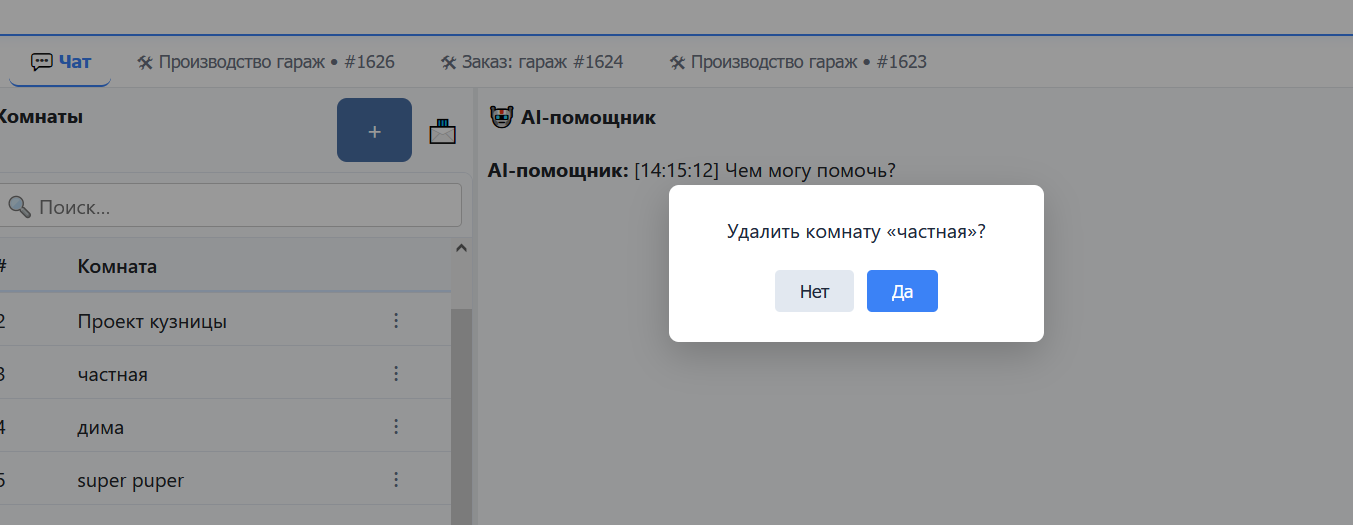
Создатель комнаты может полностью удалить её через 🗑️ Удалить. После подтверждения комната пропадёт у всех участников.
Теперь вы знаете, как использовать чат для совместной работы с коллегами. Следующая глава — заключение.