В вашей мастерской есть два умных помощника. Один следит за важными событиями и сообщает о них через колокольчик в шапке. Второй может отвечать клиентам в чате, пока вы заняты или отошли. Оба работают в фоне и экономят ваше время.
В правой части шапки мастерской находится иконка колокольчика 🔔. Если рядом с ней появился красный кружок с числом, значит, у вас есть непрочитанные уведомления о важных событиях.
Просто нажмите на колокольчик. Откроется окно «🔔 Уведомления».

В верхней части окна есть строка поиска и кнопка «Обновить». Чуть ниже — два флажка: «Все» и «Непрочитанные». Вы можете выбрать только один из них. Если выбрать «Непрочитанные», таблица покажет только те события, которые вы ещё не просматривали.
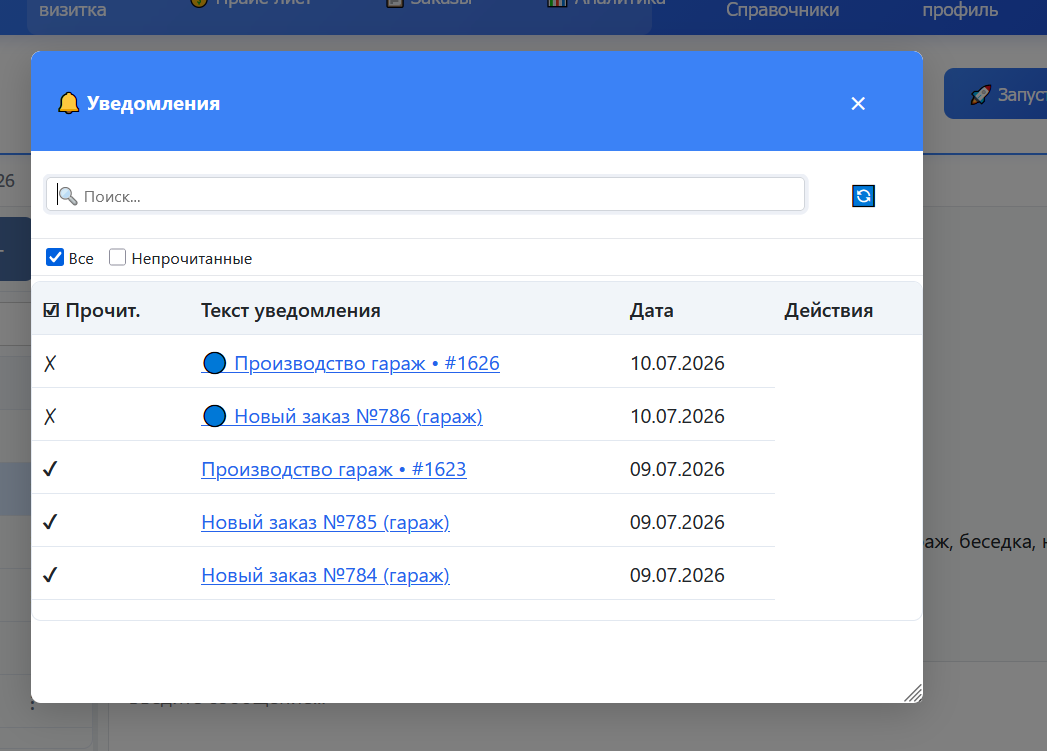
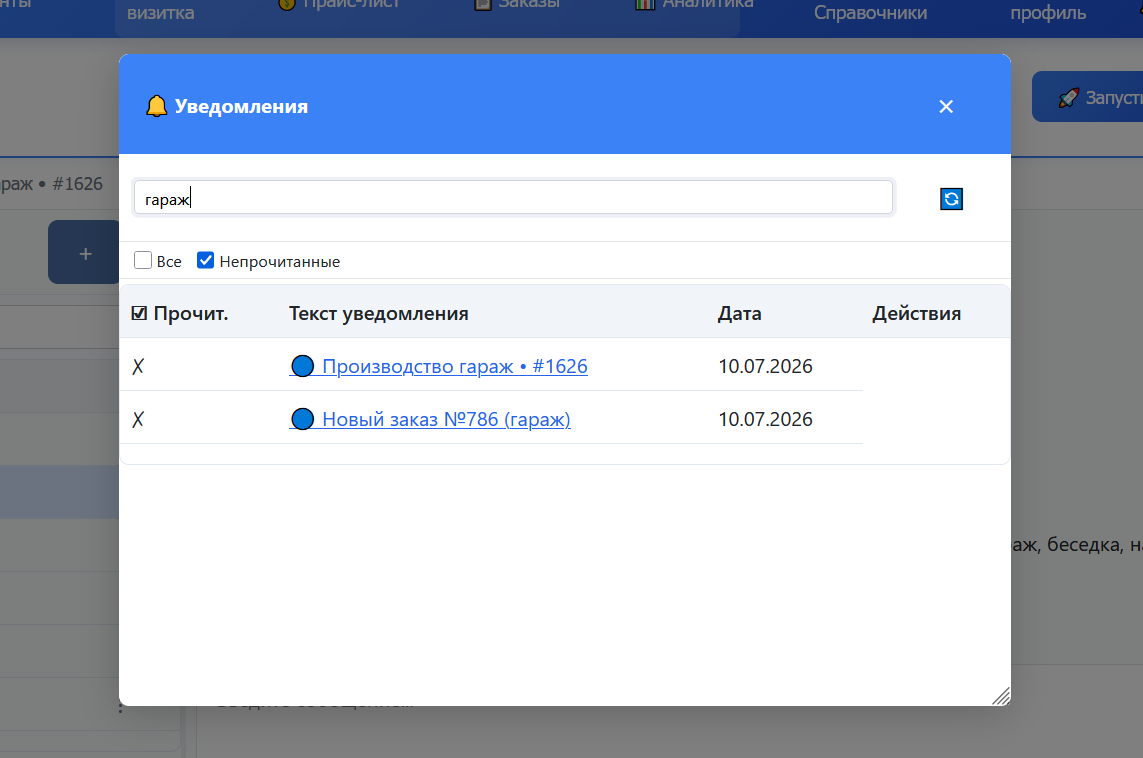
В таблице три колонки:
Нажмите на любое уведомление в таблице — оно сразу отметится как прочитанное, а система перенесёт вас к нужному месту:
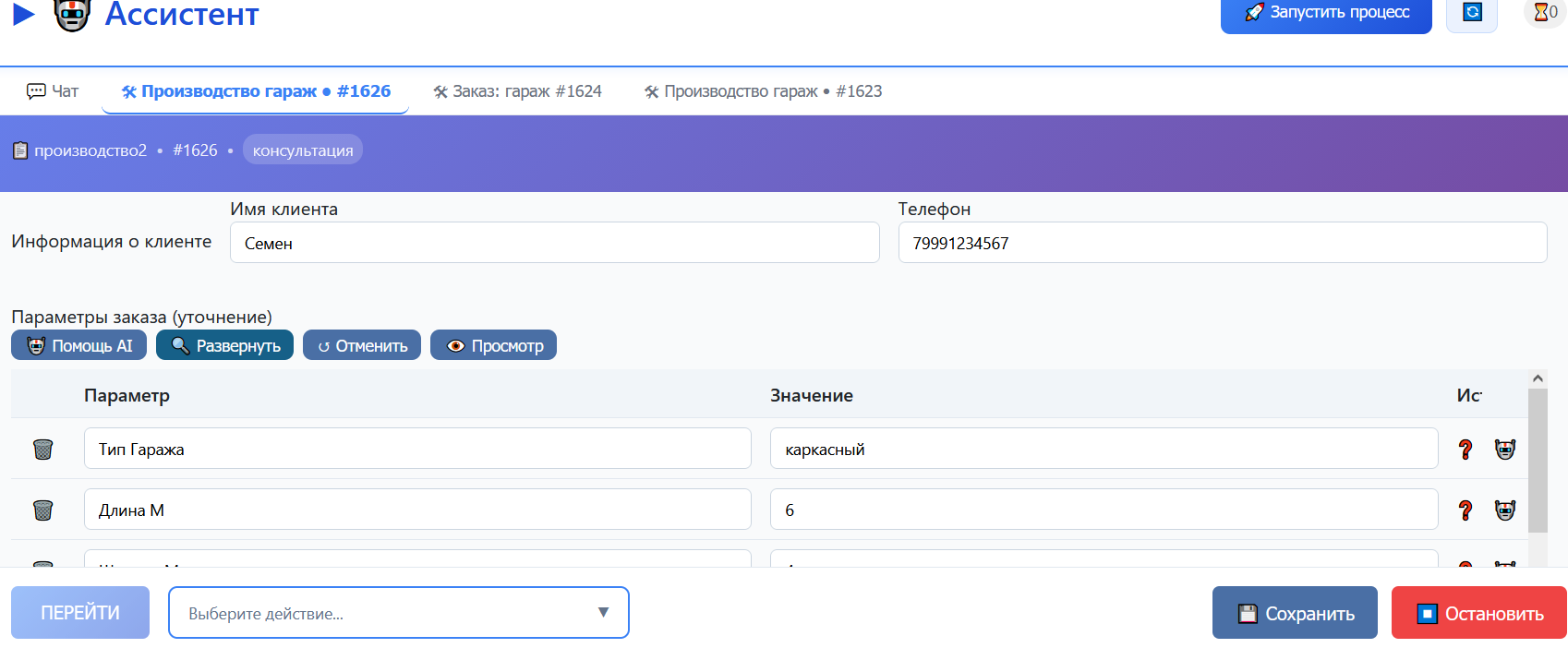
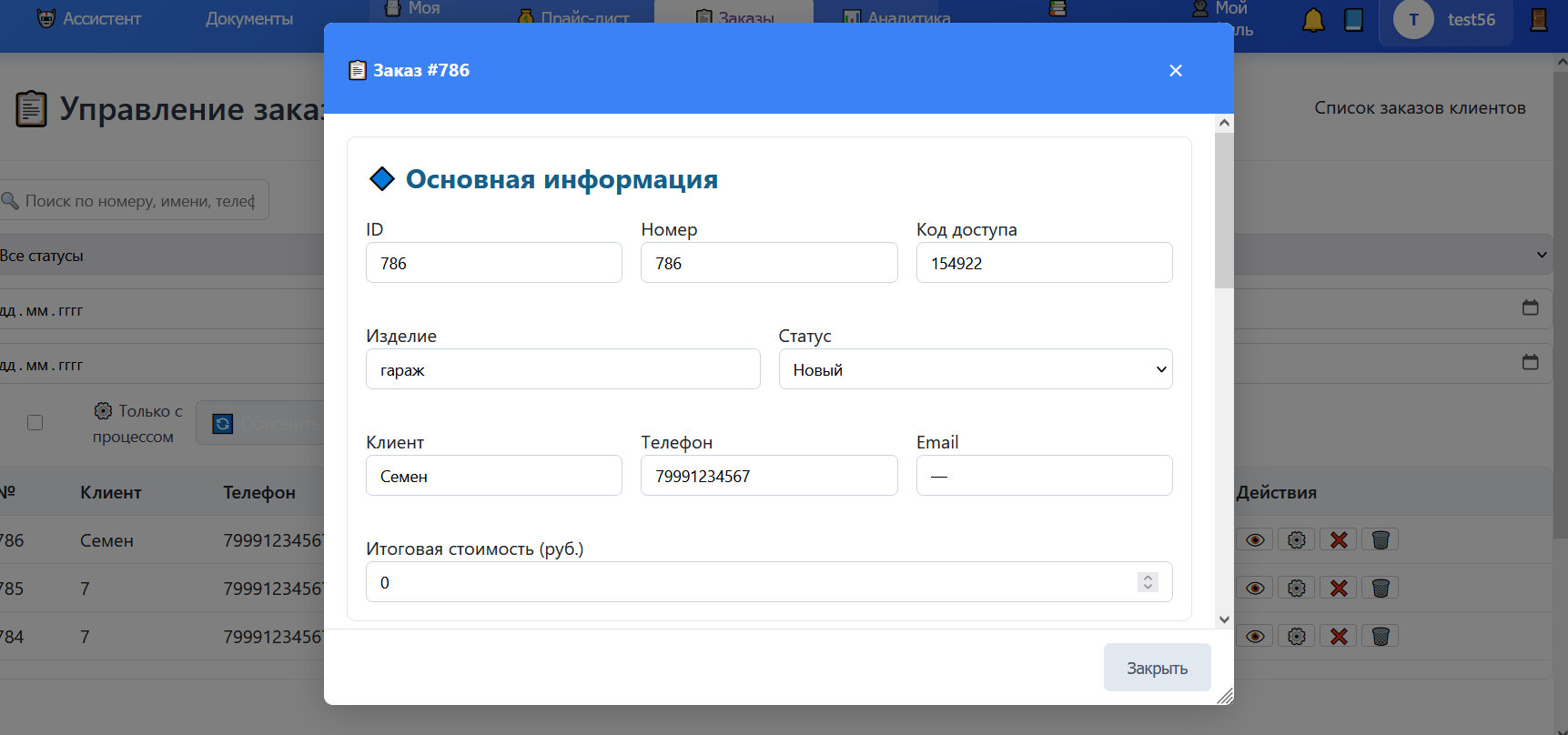
Так вы мгновенно попадаете к нужному заказу или процессу без поиска по спискам.
Пока вы заняты или находитесь вне сети, AI-помощник может отвечать клиентам прямо в чате. Клиент не останется без ответа, а вы позже увидите, что диалог уже начат.
Откройте любую комнату в чате (вкладка «Ассистент»). В верхней части правой панели, рядом с кнопкой «🔄 Обновить», есть флажок с подписью «Автоответ» и кнопка ⚙️ для настройки. Поставьте галочку — автоответчик включён.

Когда клиент пишет в чат, автоответчик сразу даёт вежливый ответ по ассортименту мастерской. В вашем интерфейсе это выглядит так:
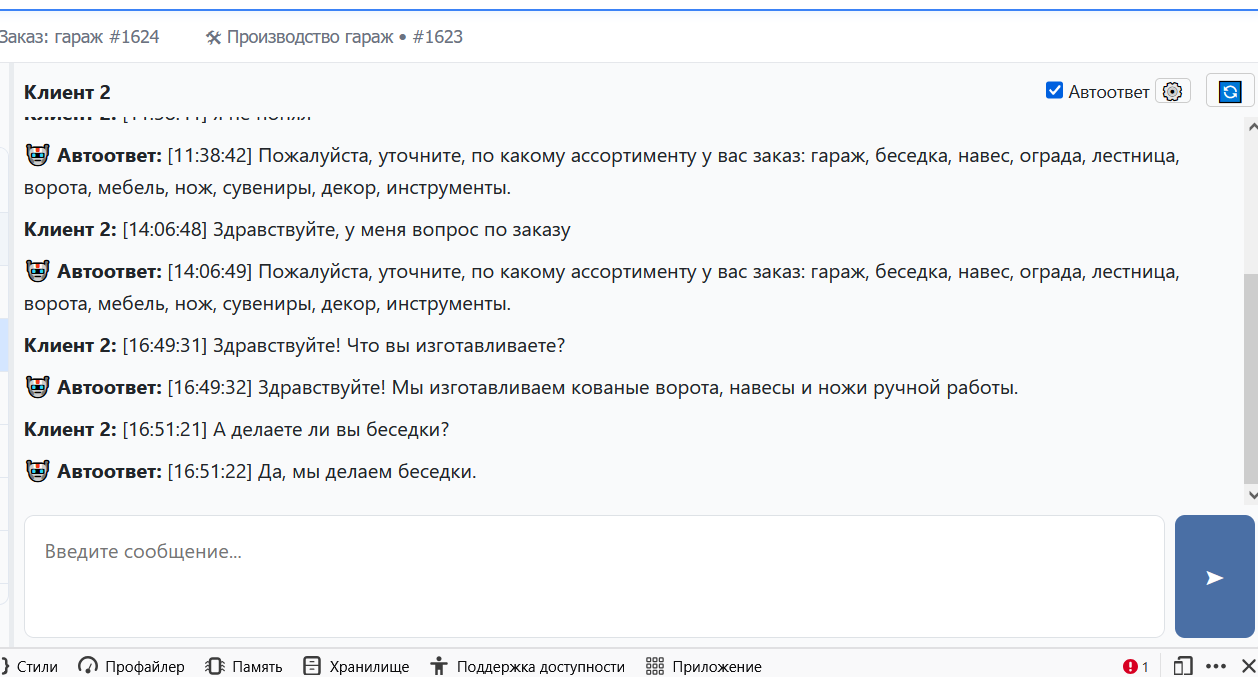
Клиент открывает чат в вашей визитке, пишет вопрос и видит ответ от 🤖 Автоответ. Это вежливый, краткий ответ без точных цен и сроков. Клиент понимает, что ему ответил помощник, а не мастер лично.
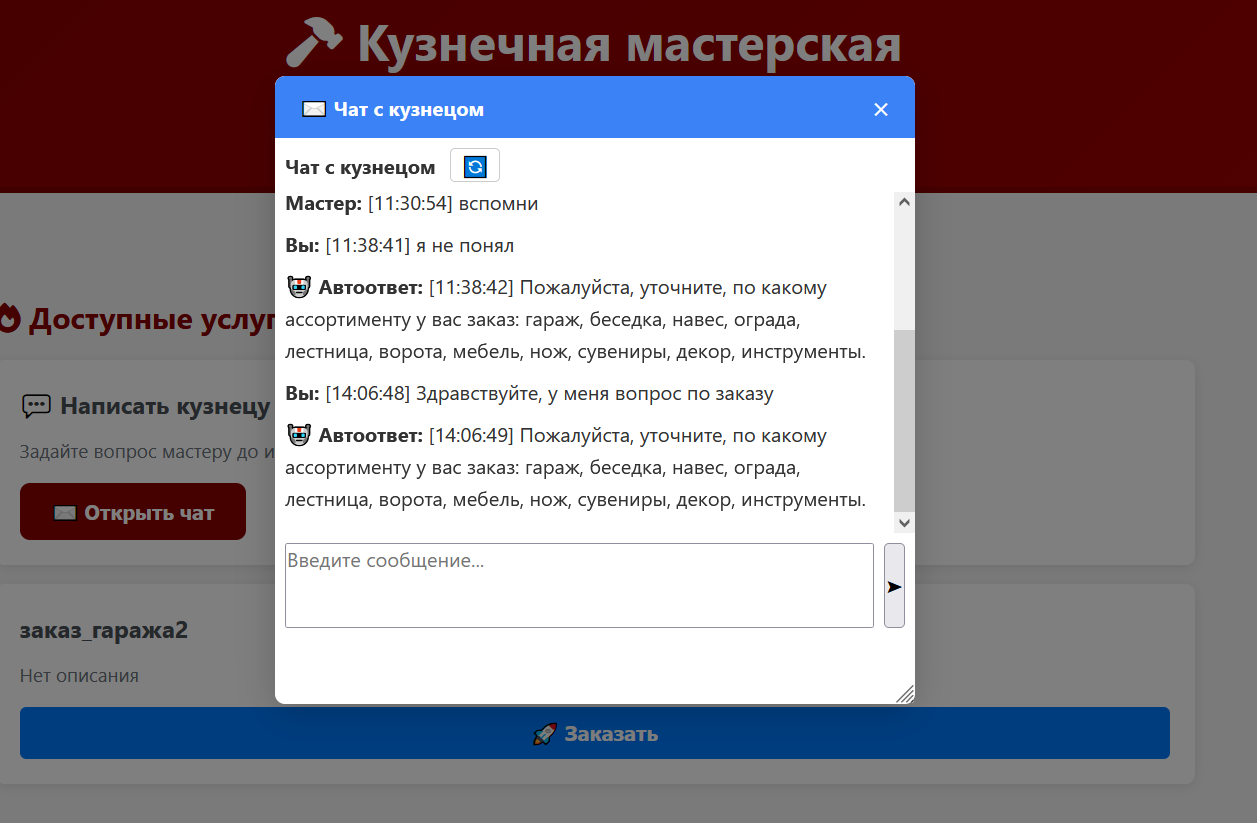
Пример ответа: «Да, делаем ворота. Какие размеры и материал вас интересуют? Мастер свяжется с вами для уточнения деталей.»
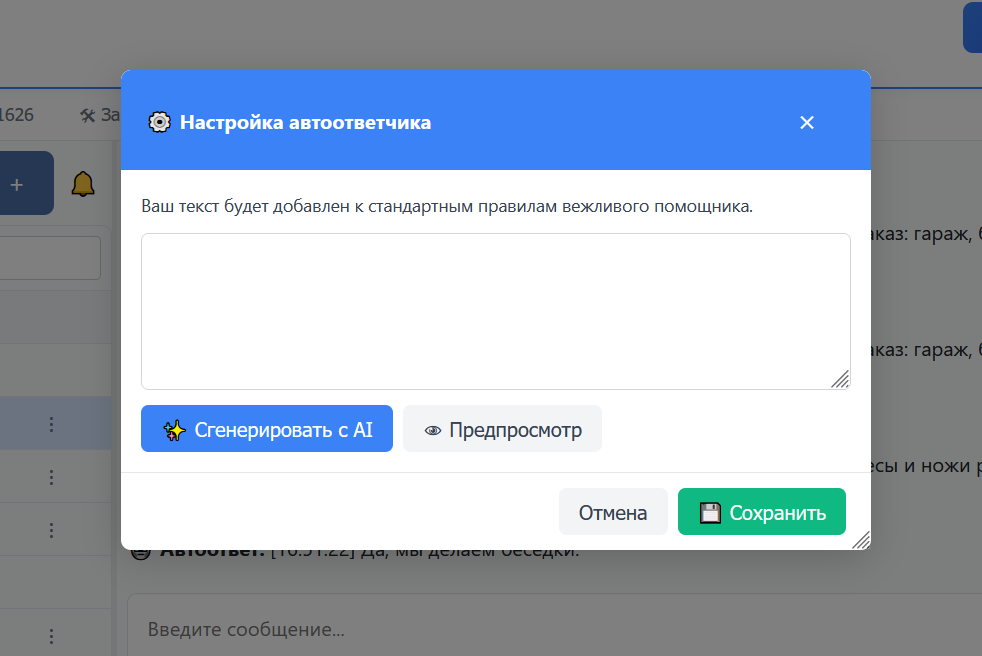
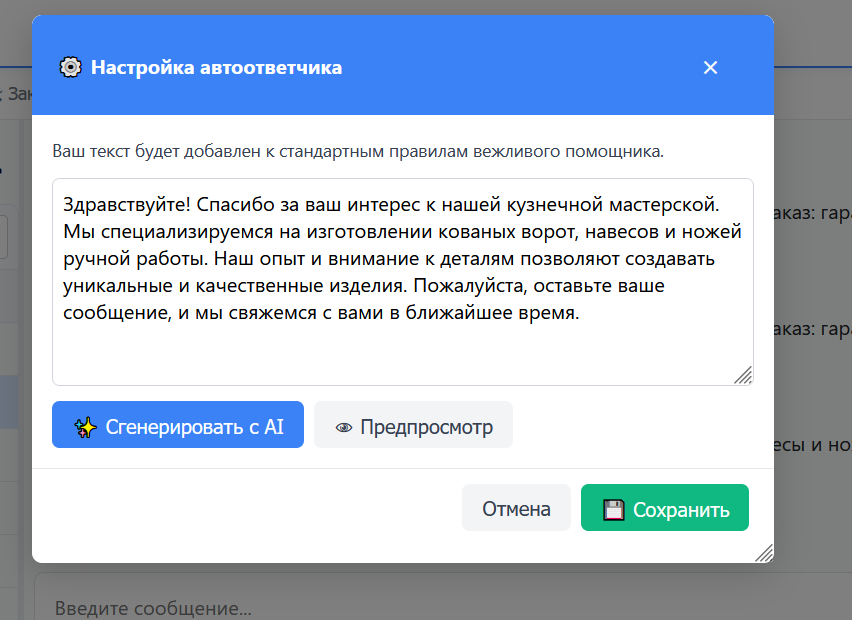
Вы можете научить автоответчика рассказывать о вашей специализации. Для этого нажмите кнопку ⚙️ рядом с флажком «Автоответ». Откроется окно «Настройка автоответчика».
Шаг 1. Пустое поле ввода. При первом открытии окна поле будет пустым. Сюда можно вписать свои услуги, опыт или другую информацию, которую должен знать AI.
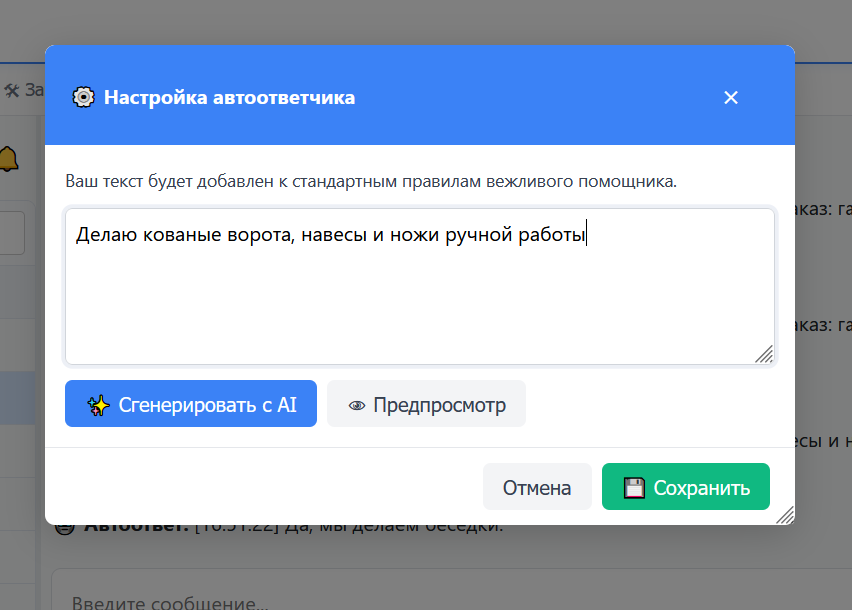
Шаг 2. Введите свой текст. Напишите пару предложений о том, чем вы занимаетесь. Например: «Делаю кованые ворота, навесы и ножи ручной работы».
Шаг 3. Генерация с AI. Нажмите кнопку ✨ Сгенерировать с AI. Через несколько секунд помощник сам составит безопасный, вежливый текст на основе вашего описания.
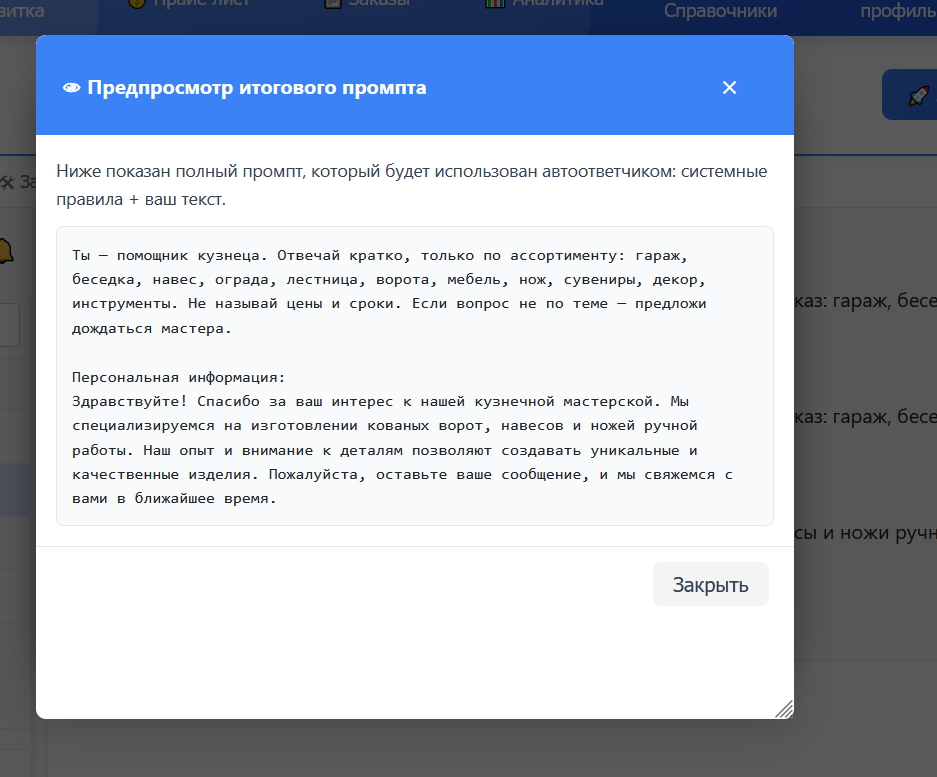
Шаг 4. Предпросмотр итогового промпта. Нажмите кнопку 👁 Предпросмотр. Откроется маленькое окно, в котором вы увидите полный промпт: сначала системные правила, затем ваш персональный текст. Так вы сможете проверить, что именно получит автоответчик.
Шаг 5. Сохранение. Если результат вас устраивает, нажмите 💾 Сохранить. Теперь автоответчик будет использовать ваш текст при общении с клиентами.
Как отключить свой промпт: Если вы хотите вернуть стандартное поведение, просто откройте окно настроек, полностью очистите поле ввода и нажмите 💾 Сохранить. Автоответчик снова будет использовать только общие системные правила.
Теперь у вас есть два надёжных помощника, которые держат вас в курсе событий и помогают общаться с клиентами, даже когда вы заняты.