4. Бизнес-процессы
В этой главе мы подробно разберём все этапы обработки заказа: от уточнения параметров до финального документа для клиента.
Шаг 1. Консультация
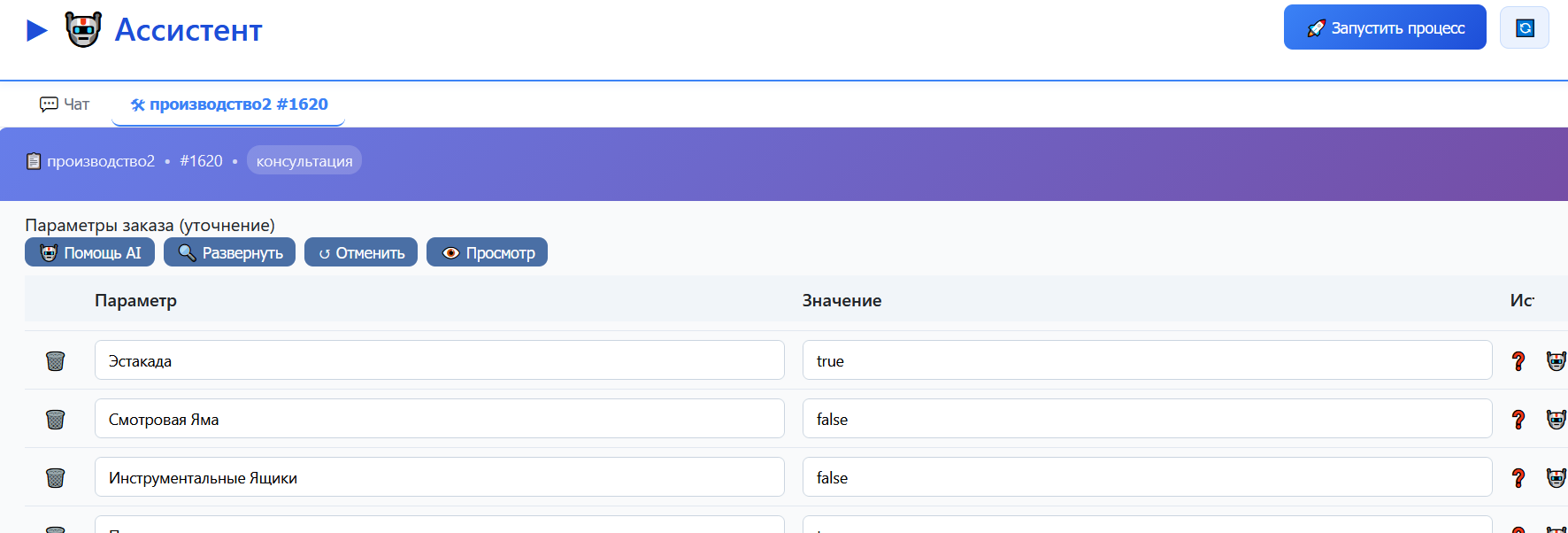
На этом этапе вы видите таблицу с параметрами заказа, которые заполнил клиент. Вы можете:
- Редактировать значения — кликните по ячейке и вводите данные.
- Добавлять новые параметры — нажмите кнопку «+ Добавить параметр».
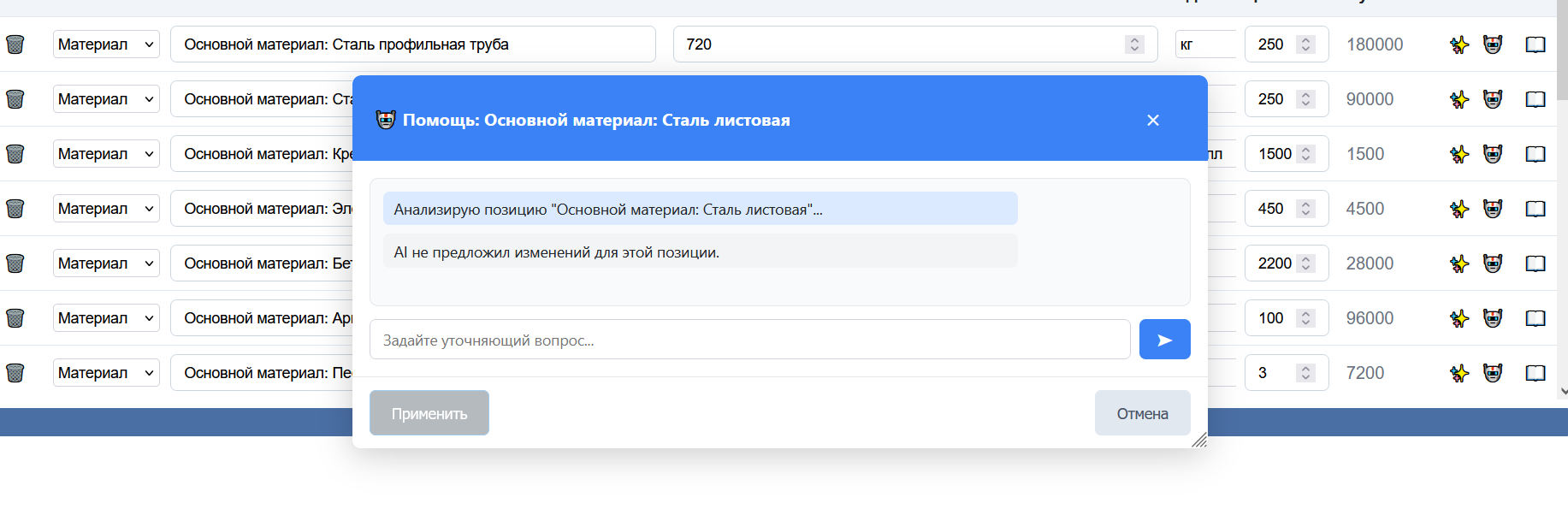
- Использовать AI-помощь — кнопка 🤖 (общая) или 🤖 в строке. Важно: если AI для конкретной строки считает, что корректировать нечего, он честно сообщит об этом.
Шаг 2. Смета
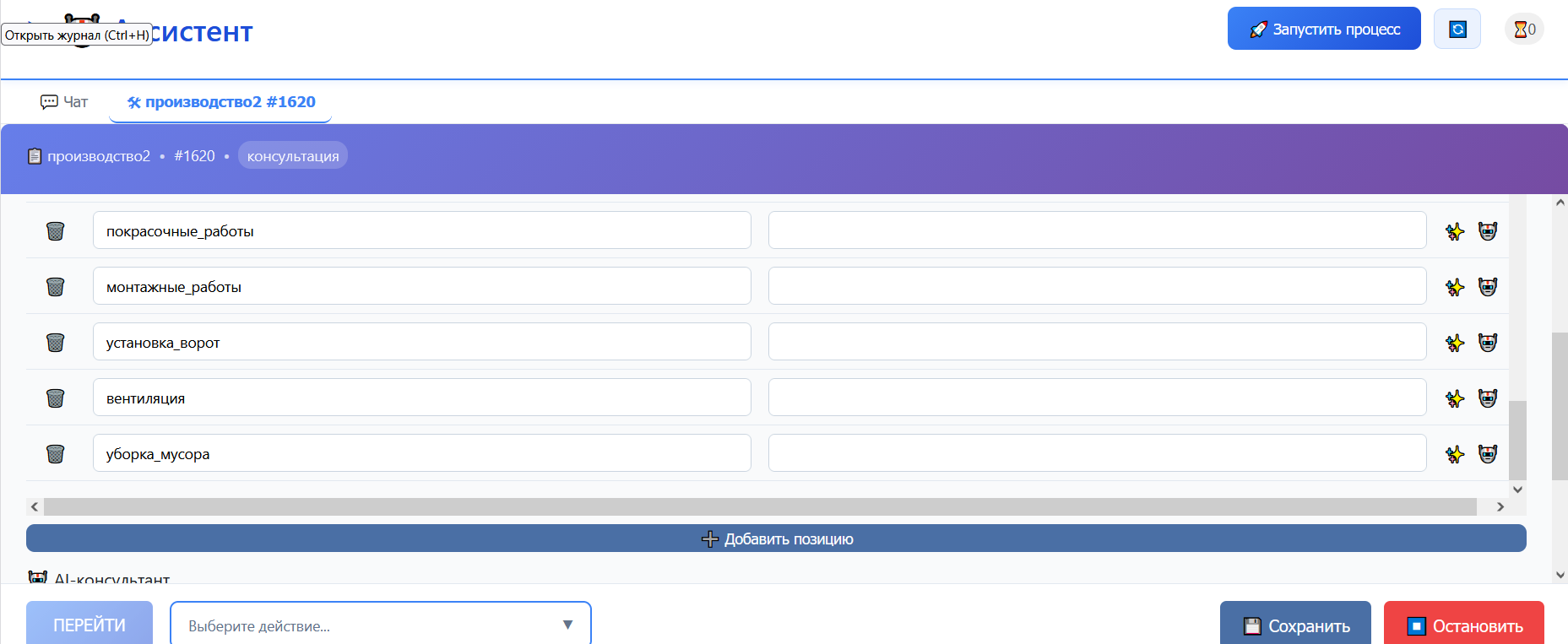
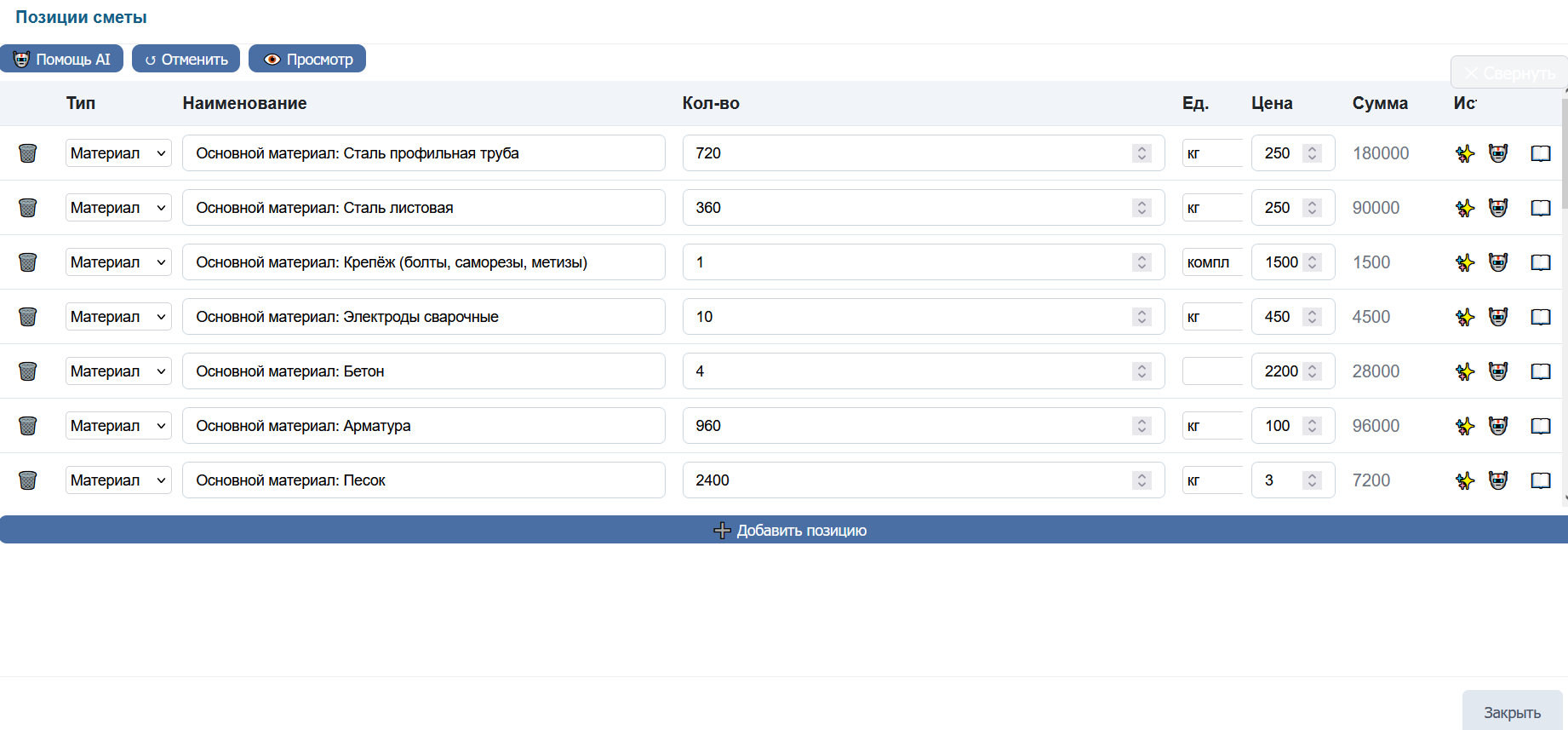
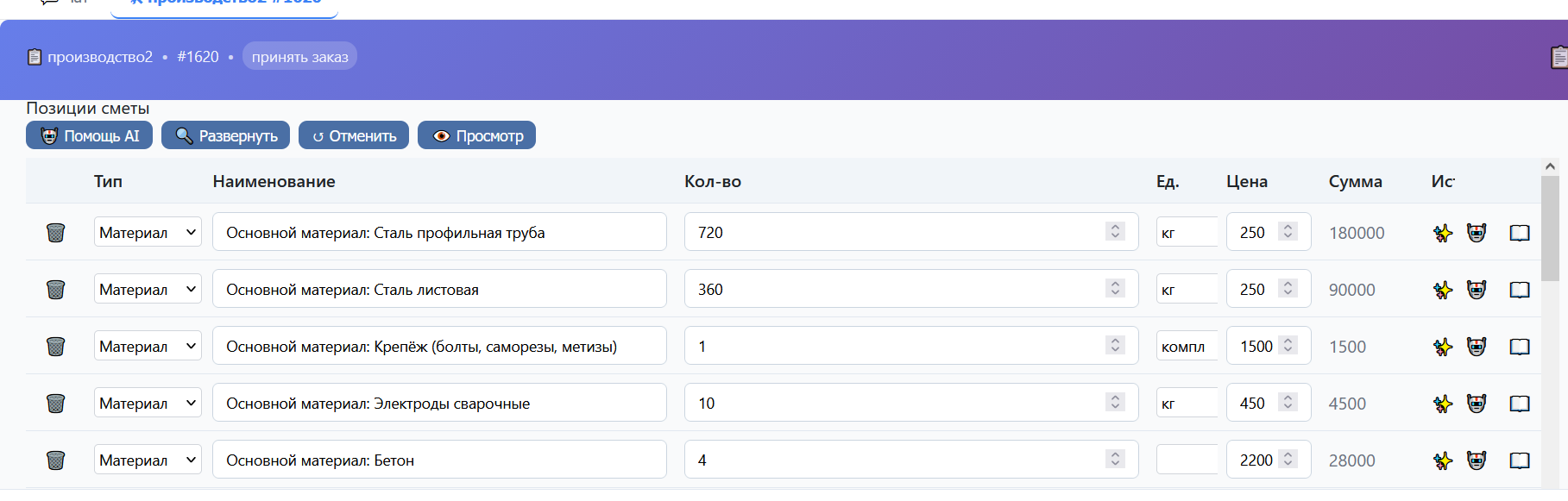
На этом этапе вы рассчитываете стоимость заказа. Главный инструмент — таблица «Позиции сметы» с колонками «Тип», «Наименование», «Кол‑во», «Цена» и другие.
Как это работает:
- Кнопка 🤖 (Цена) — это ваш главный помощник. Если нажать её на пустой смете, AI сгенерирует все позиции (материалы и работы) и сразу посчитает итоговую цену. Если нажать на уже заполненной смете — AI просто пересчитает цену, не меняя позиции.
- Построчная 🤖 — помогает с конкретной позицией, не трогая остальные.
- Справочник (📖) — открывает справочник материалов или работ для быстрой подстановки цены и единиц измерения.
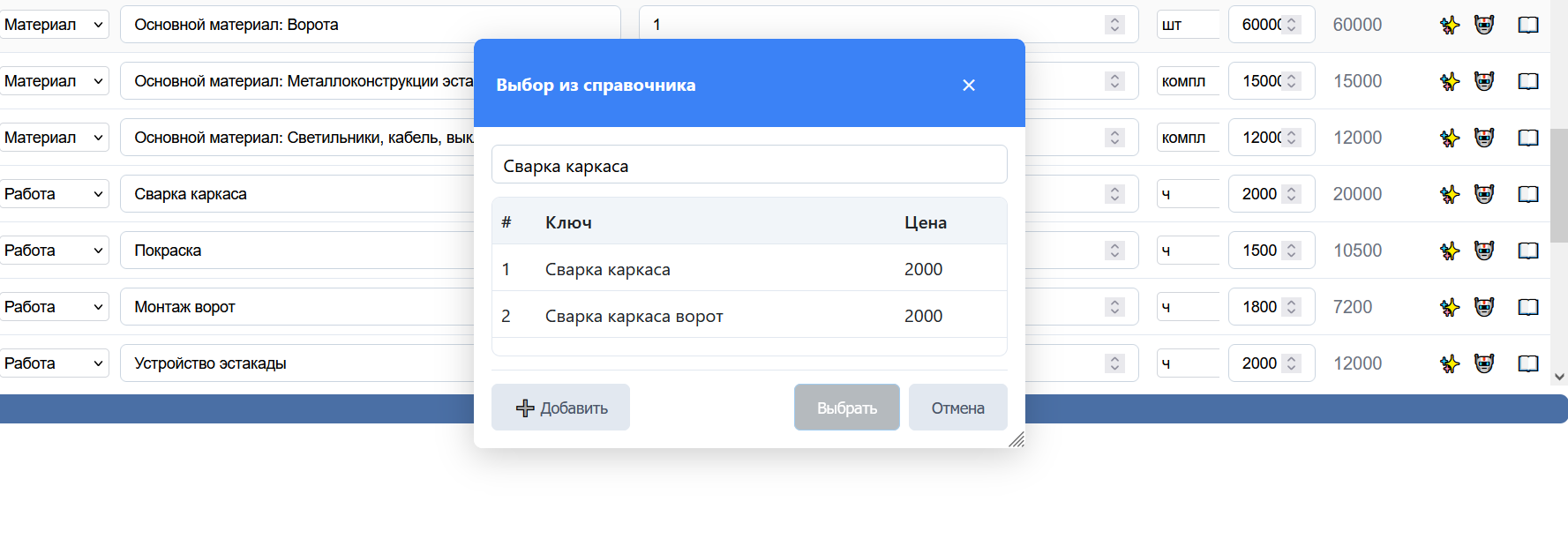
- Редактирование вручную — вы можете сами менять любые цифры. Кликните по ячейке (например, «Количество» или «Цена»), введите новое значение и нажмите Enter. Сумма и итоговая цена пересчитаются автоматически. Так же можно добавлять новые позиции кнопкой «+» и удалять ненужные кнопкой «🗑».

- Развернуть (🔍) — открывает таблицу в полноэкранном режиме. Это особенно удобно для больших смет: вы работаете с таблицей на весь экран, а по завершении нажимаете «✕ Свернуть» и возвращаетесь к обычному виду.
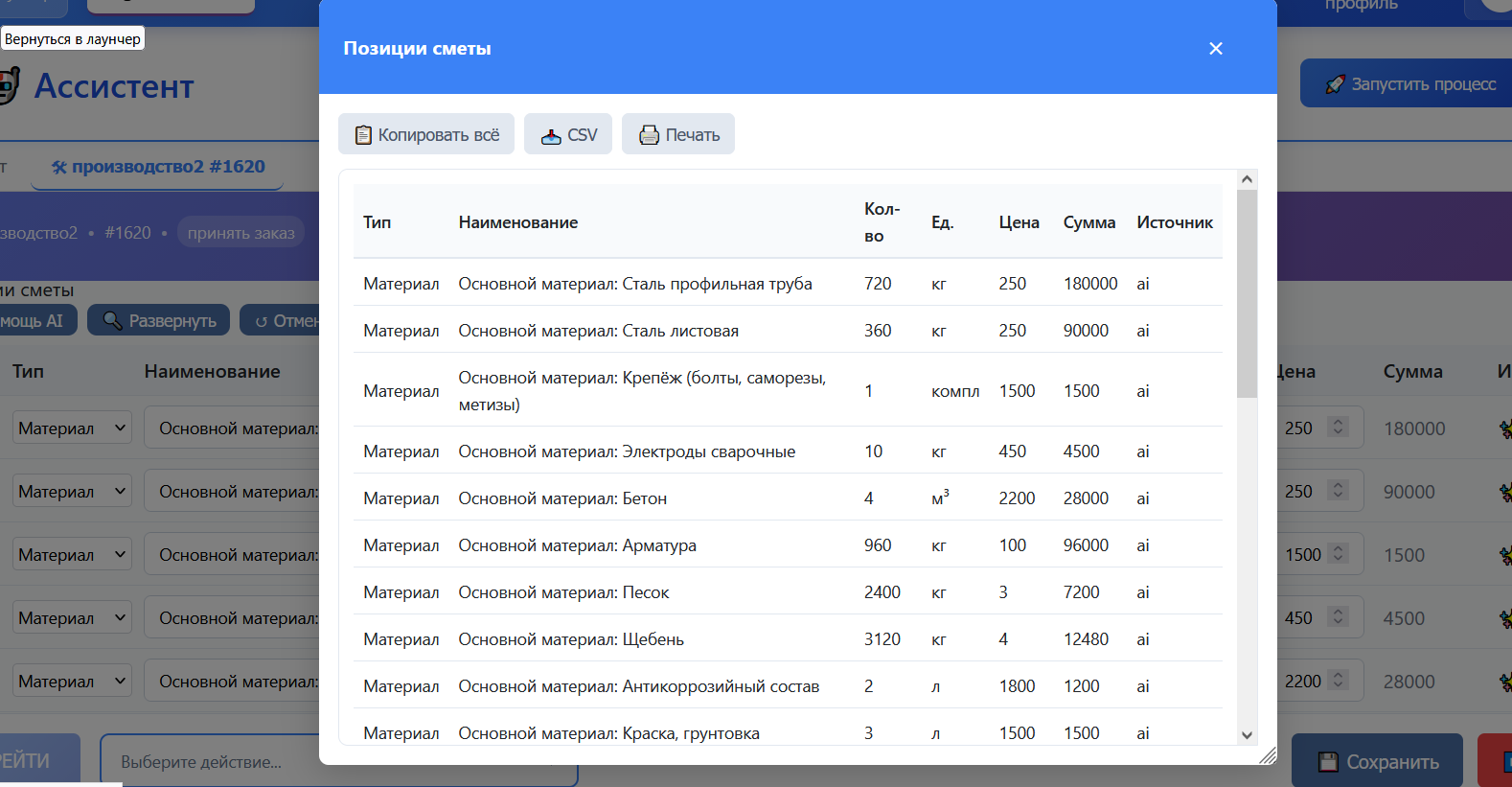
- Просмотр и CSV (👁️) — предпросмотр таблицы с возможностью скачать данные в Excel.
- Отмена (↺) — возвращает таблицу к исходному состоянию (до ваших правок).
⏳ Наберитесь терпения: когда вы нажимаете 🤖 для большой сметы (например, гараж или беседка), система выполняет сложные расчёты. Это может занять от нескольких секунд до минуты. Не закрывайте вкладку и не нажимайте кнопку повторно — просто подождите.
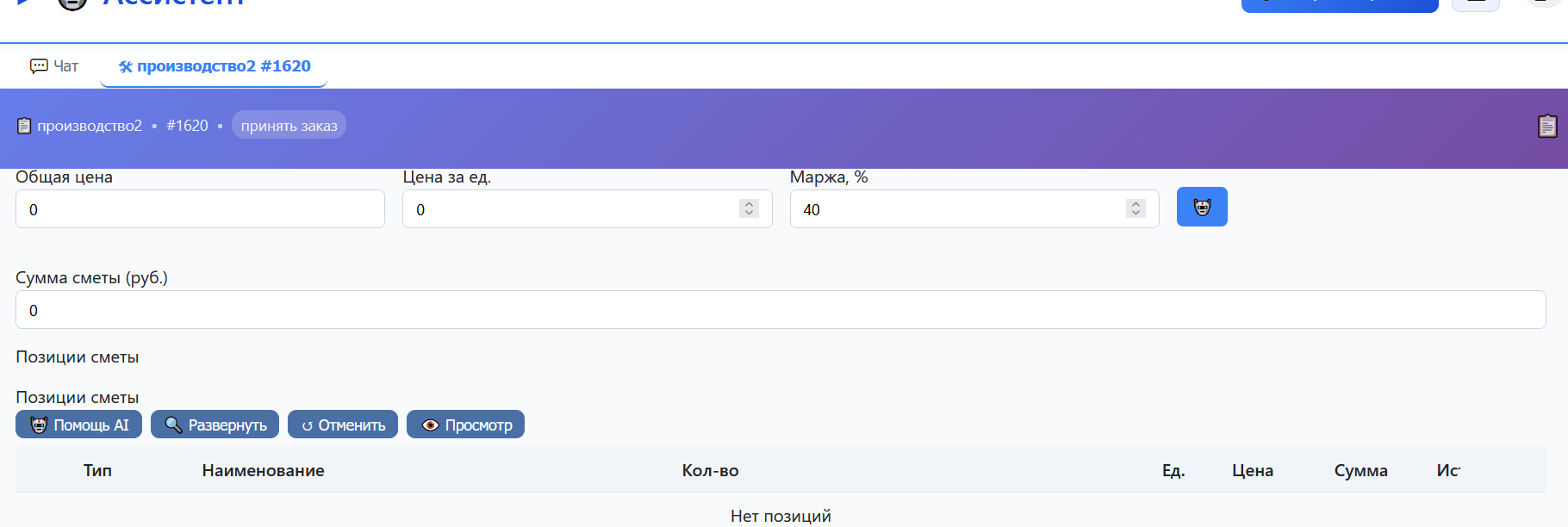
Нажмите 🤖 — AI сгенерирует позиции и рассчитает цену:
Шаг 3. Производство
После принятия сметы вы попадаете на этап производства. Здесь вы фиксируете фактические затраты и сравниваете их с планом.
Что вы видите:
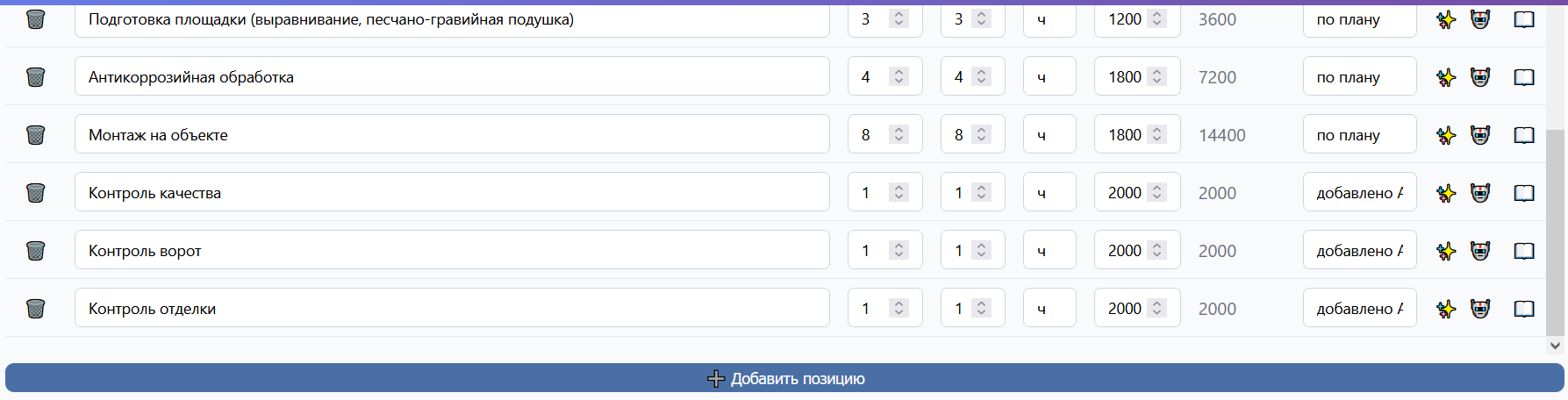
- Сравнение плана и факта — таблица «Фактические работы (план-факт)» показывает плановые показатели из сметы и пустые поля для фактических.
- Расчёт себестоимости и прибыли — система автоматически пересчитывает полную себестоимость и прибыль/убыток на основе введённых вами данных.
- Галочки готовности — «Материалы готовы» и «Изготовление завершено» для фиксации статуса.
Ваши действия:
- Проверьте плановые цифры в колонке «План».
- Введите фактические значения в колонку «Факт» (количество, цену).
- При необходимости используйте 🤖 для автоматической корректировки.
- Отметьте галочки готовности и нажмите «Завершить производство».
После завершения производства система проверит рентабельность и либо сразу перейдёт к итогам, либо предупредит, если затраты превысили цену.
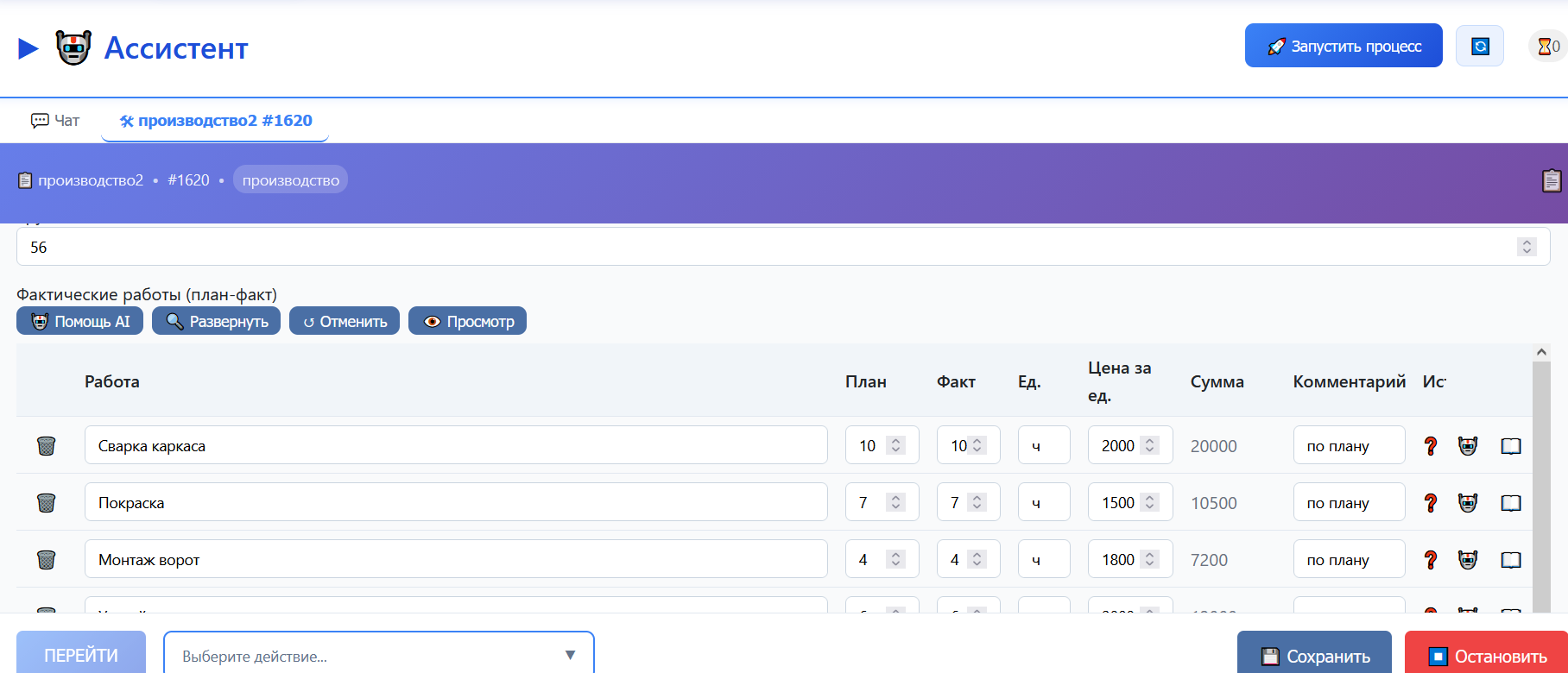
Нажмите 🤖 — AI скорректирует фактические работы и пересчитает итог:
Шаг 4. Завершение заказа
Последний этап — проверка итогов и финальный документ для клиента.
Что вы видите:
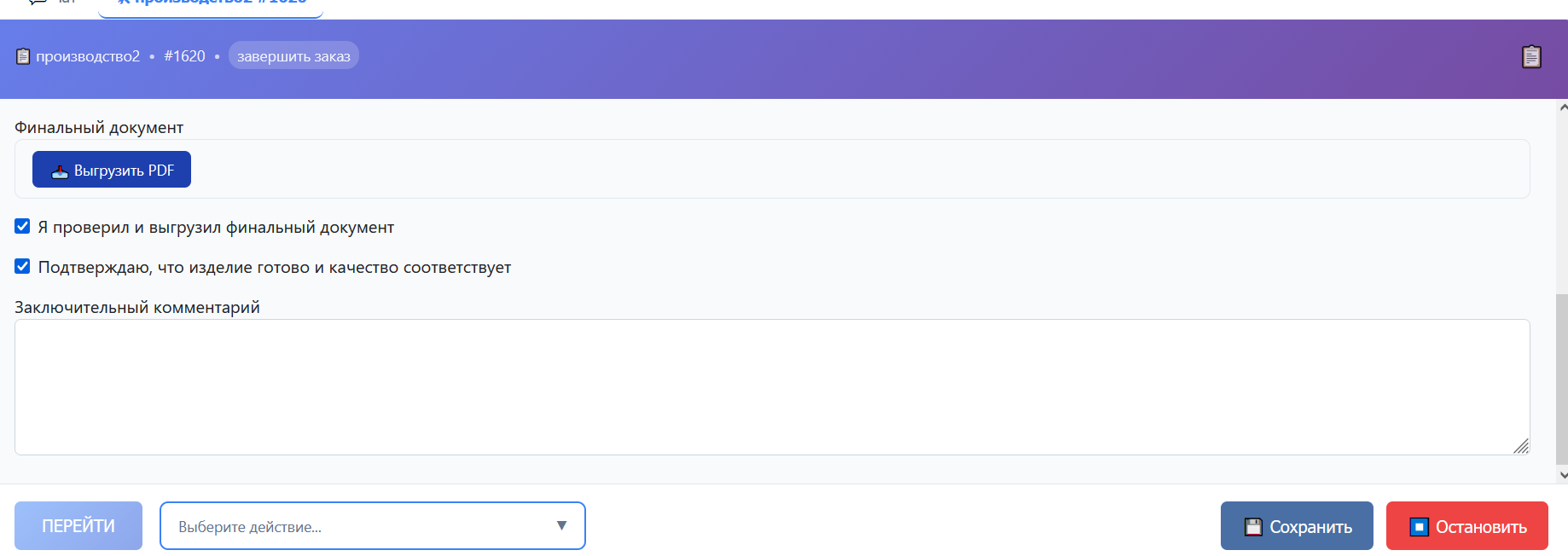
- Итоговая информация — заказ, клиент, стоимость, состав работ и материалов.
- Кнопка «📥 Выгрузить PDF» — скачайте готовый документ для клиента.
- Галочки подтверждения — «Я проверил и выгрузил финальный документ» и «Подтверждаю, что изделие готово».
Что нужно сделать:
- Проверьте итоговые цифры.
- Нажмите «📥 Выгрузить PDF» — откроется готовый документ с полной детализацией.
- Поставьте обе галочки.
- Нажмите «✅ Завершить заказ».
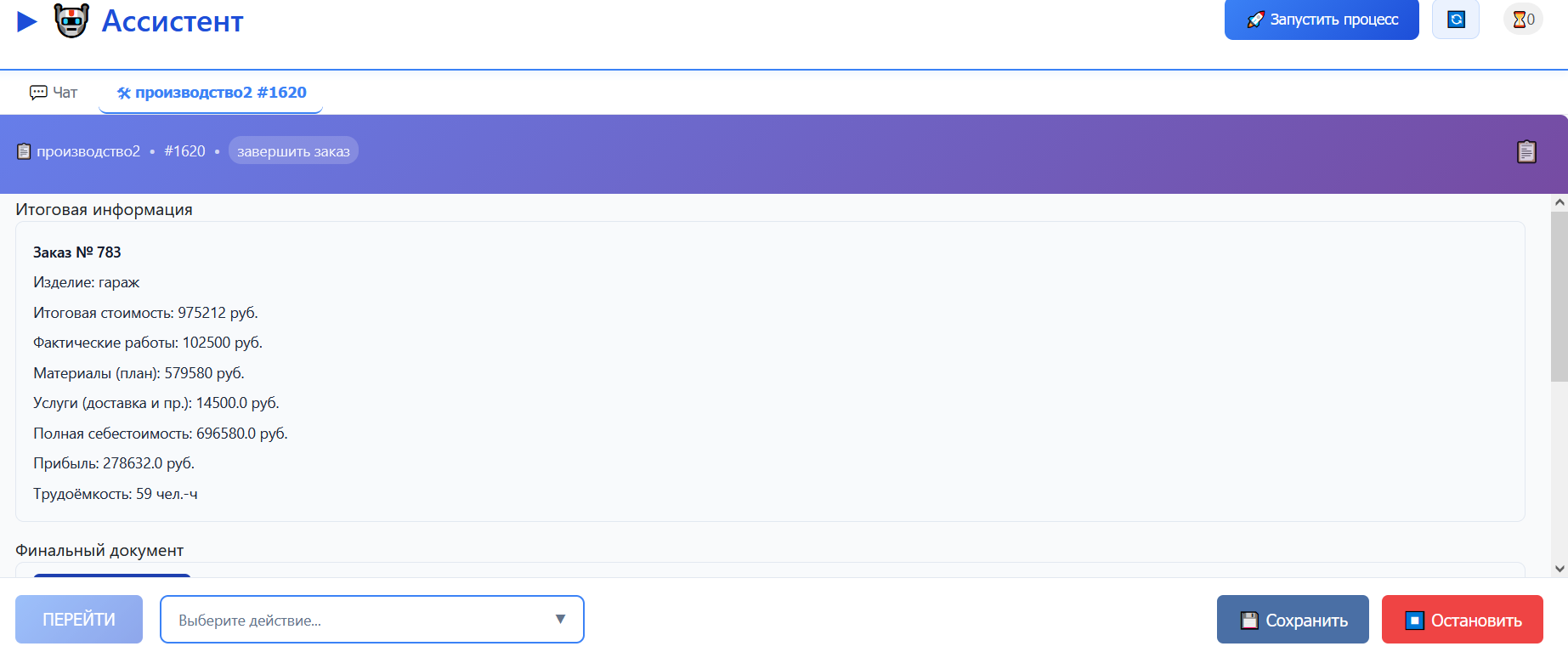
Прокрутите ниже — нажмите «📥 Выгрузить PDF» и поставьте галочки: