Назначение. Вкладка «Документы» — это не просто архив. Здесь хранятся файлы, на которых учится ваш AI‑помощник. Система читает загруженные документы и потом использует их, чтобы точнее отвечать на профессиональные вопросы (о марках стали, технологиях ковки, расчёте материалов). Чем больше полезных файлов в библиотеке, тем умнее становится помощник.
Когда вы задаёте вопрос в чате Ассистента (например, «какая сталь нужна для ножа»), AI‑помощник ищет ответ именно в этих документах. Поэтому загружайте инструкции, регламенты, справочники — со временем помощник будет давать всё более точные и полезные советы.
В верхней части экрана находится выпадающий список:
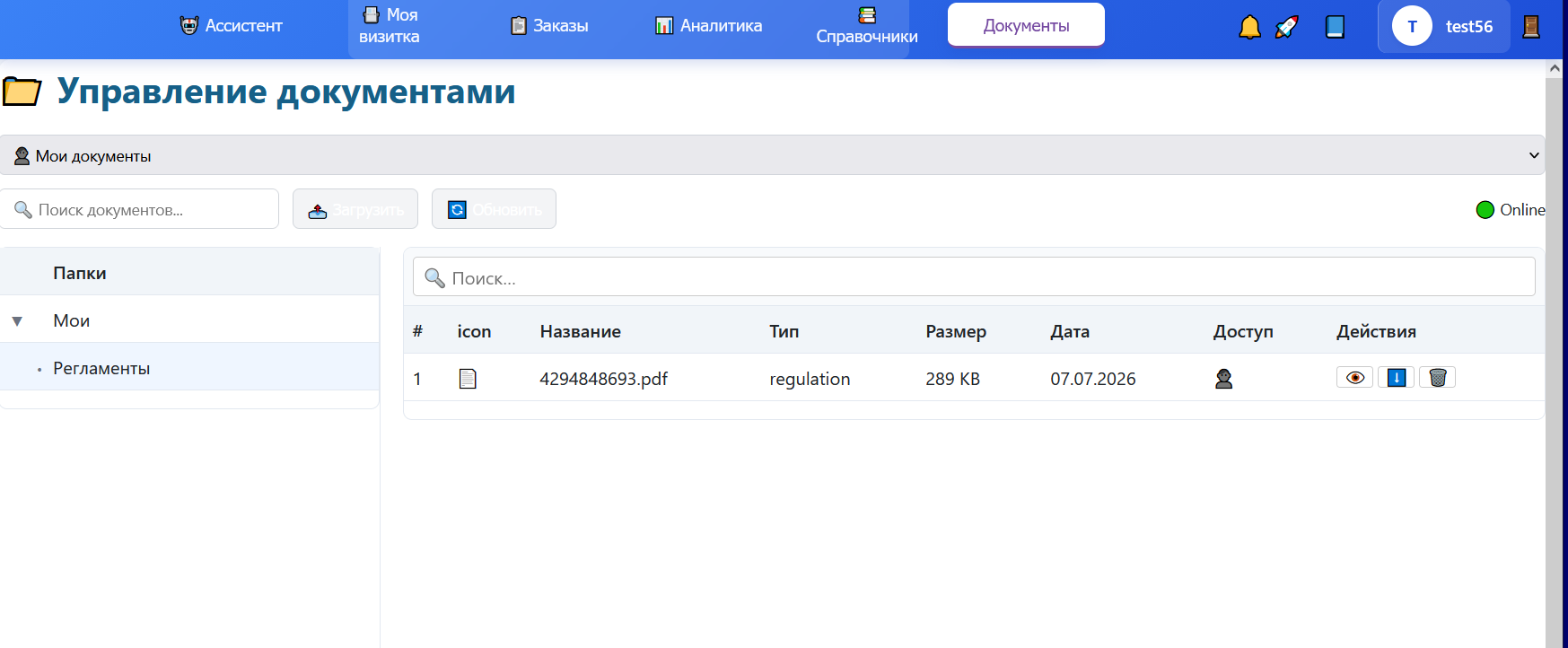
В режиме «Мои документы» появляется кнопка 📤 Загрузить.
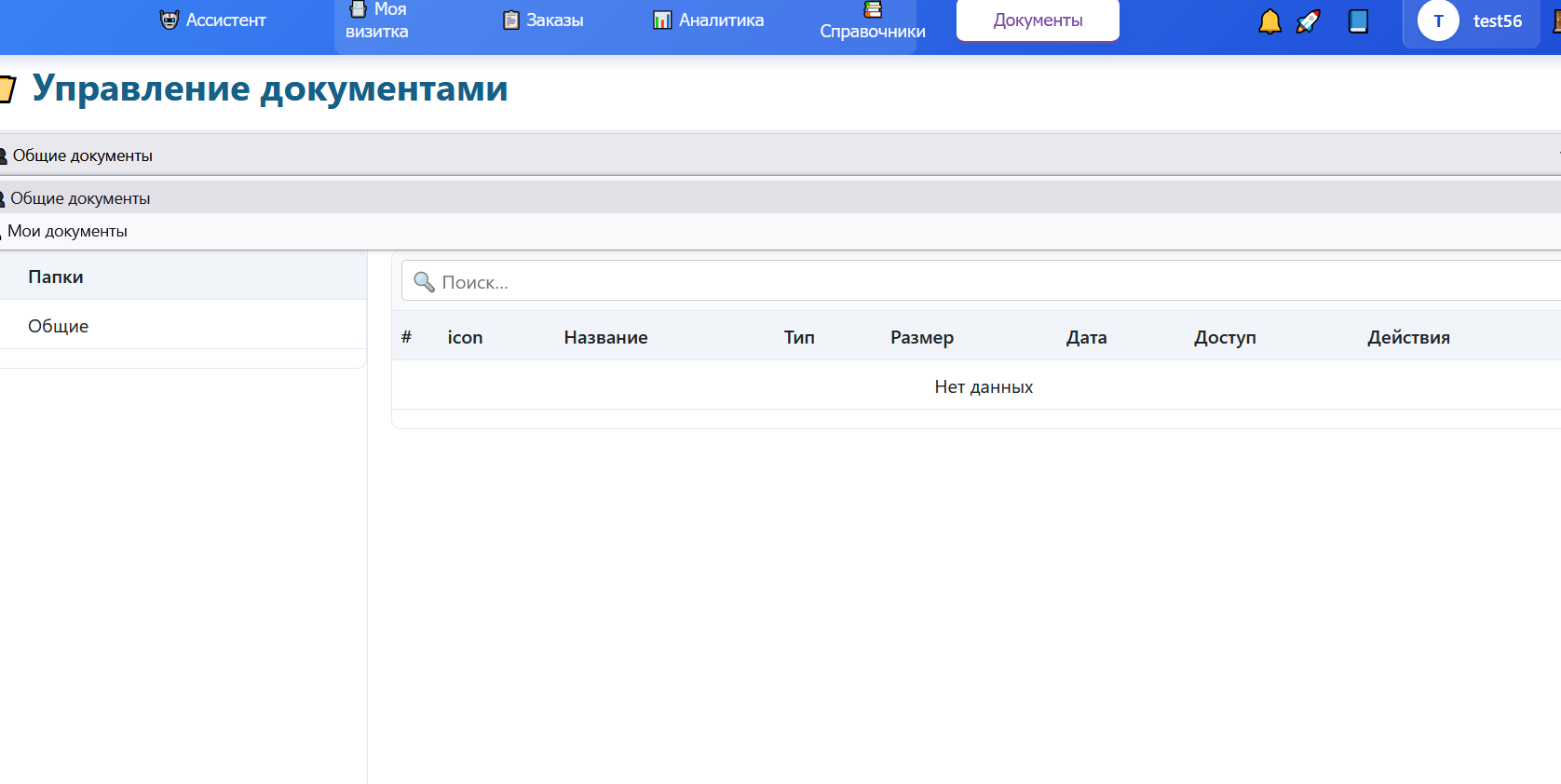
Слева — дерево папок: Общие, Регламенты, Договоры, Инструкции и другие.
Кликните по папке — справа отобразится список файлов. Для каждого показаны:
Действия с документом:
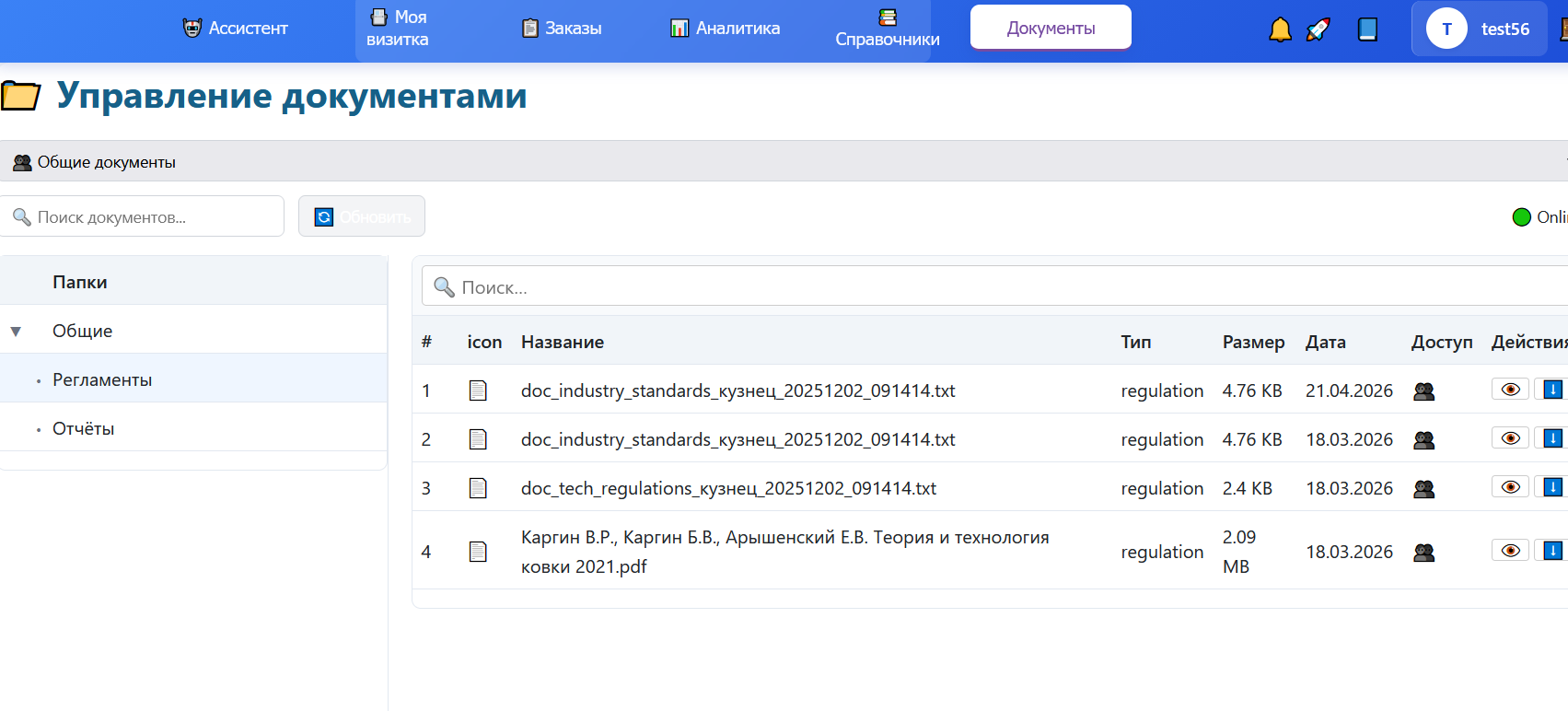
Переключитесь в режим «👤 Мои документы». В дереве останется только папка Мои.
Здесь добавляются две дополнительные возможности:
После загрузки документ сразу становится частью базы знаний, но на обработку может потребоваться некоторое время. Индикатор связи (🟢 Online) показывает, что соединение с сервером активно и данные передаются.
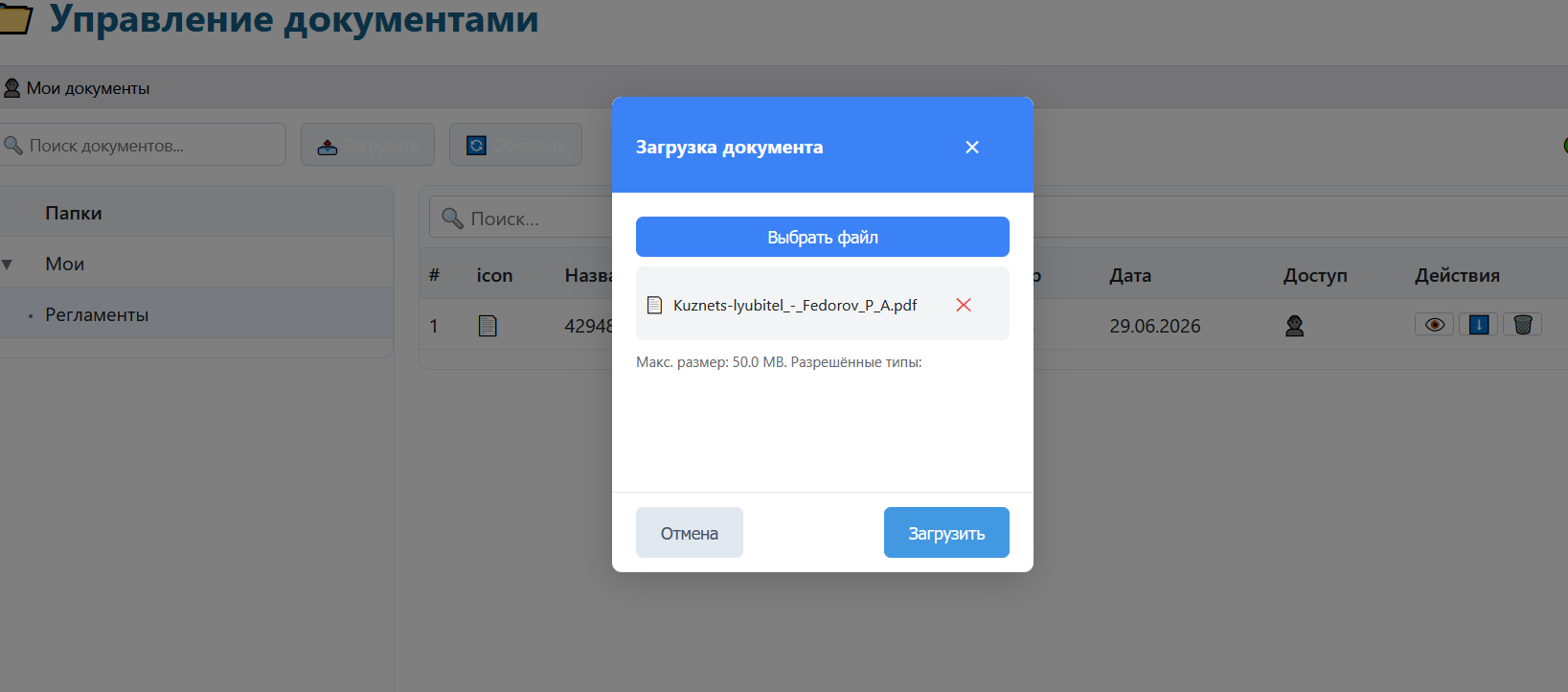
При нажатии кнопки 📤 Загрузить открывается отдельное окно.
Выбор файла:
В центре окна расположено поле с кнопкой «Выбрать файл». Поддерживаются форматы PDF, Word, Excel, изображения, текстовые файлы, CSV и ZIP‑архивы. Максимальный размер — 50 МБ. После выбора файла отображается его имя.
Запуск и прогресс:
Нажмите Загрузить — окно сменится на прогресс‑бар. Система передаёт файл на сервер (индикатор связи 🟢 Online подтверждает, что всё в порядке), а затем обрабатывает: классифицирует тип, извлекает текст для AI и помещает в нужную папку с помощью «Библиотекаря». Прогресс отображается в реальном времени:
«Подготовка…» → «В очереди…» → «Обработка…» → «Завершено!».
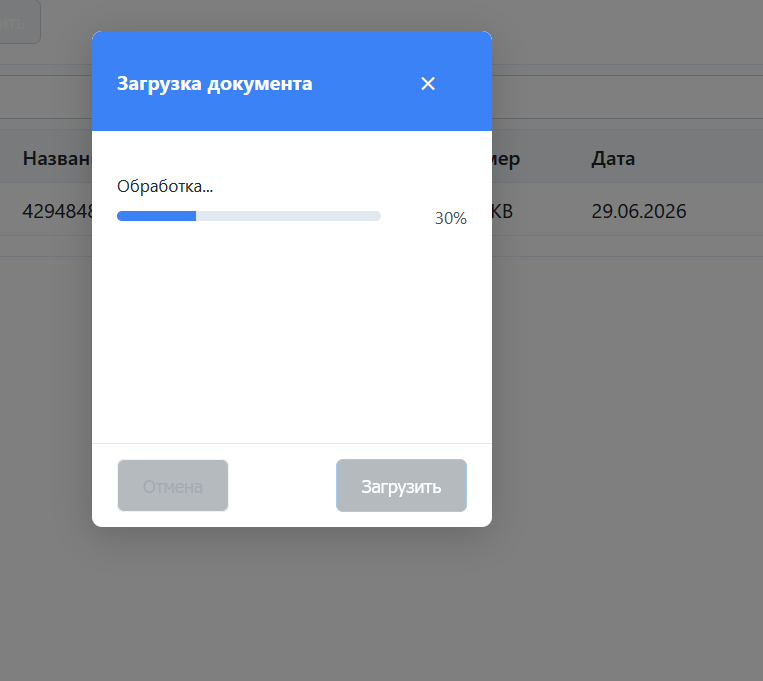
Завершение:
После успешной обработки появится уведомление «Документ успешно загружен», окно закроется, и новый файл сразу появится в вашем списке документов.
Когда вы загружаете документ, специальный алгоритм автоматически решает, в какую папку его поместить (например, смета попадёт в «Счета», инструкция — в «Инструкции»). Вам не нужно выбирать папку вручную — всё произойдёт само.
Поле 🔍 Поиск ищет документы по названию по всем папкам текущего режима. Чтобы вернуться к полному списку, очистите поле.
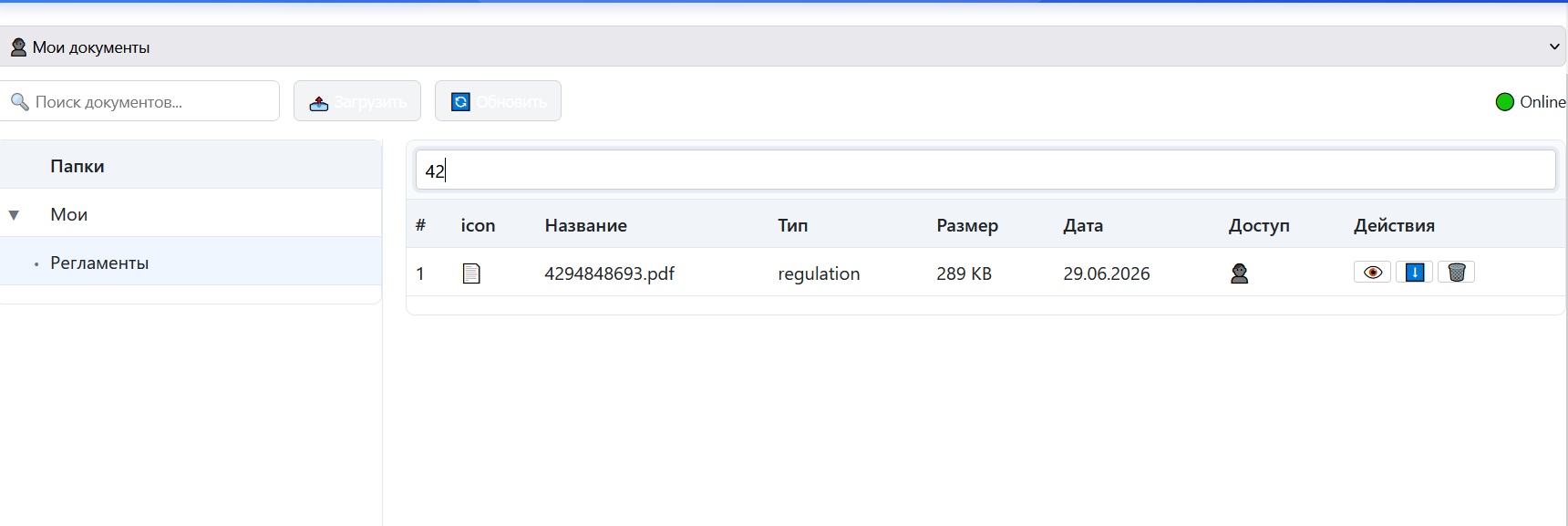
В правой части верхней панели отображается индикатор: