Назначение. Вкладка «Моя визитка» объединяет всё, что связано с вашей публичной витриной. Здесь вы настраиваете описание мастерской, управляете списком услуг, выбираете, какие процессы будут доступны клиентам для заказа, и добавляете фотографии своих работ в галерею.
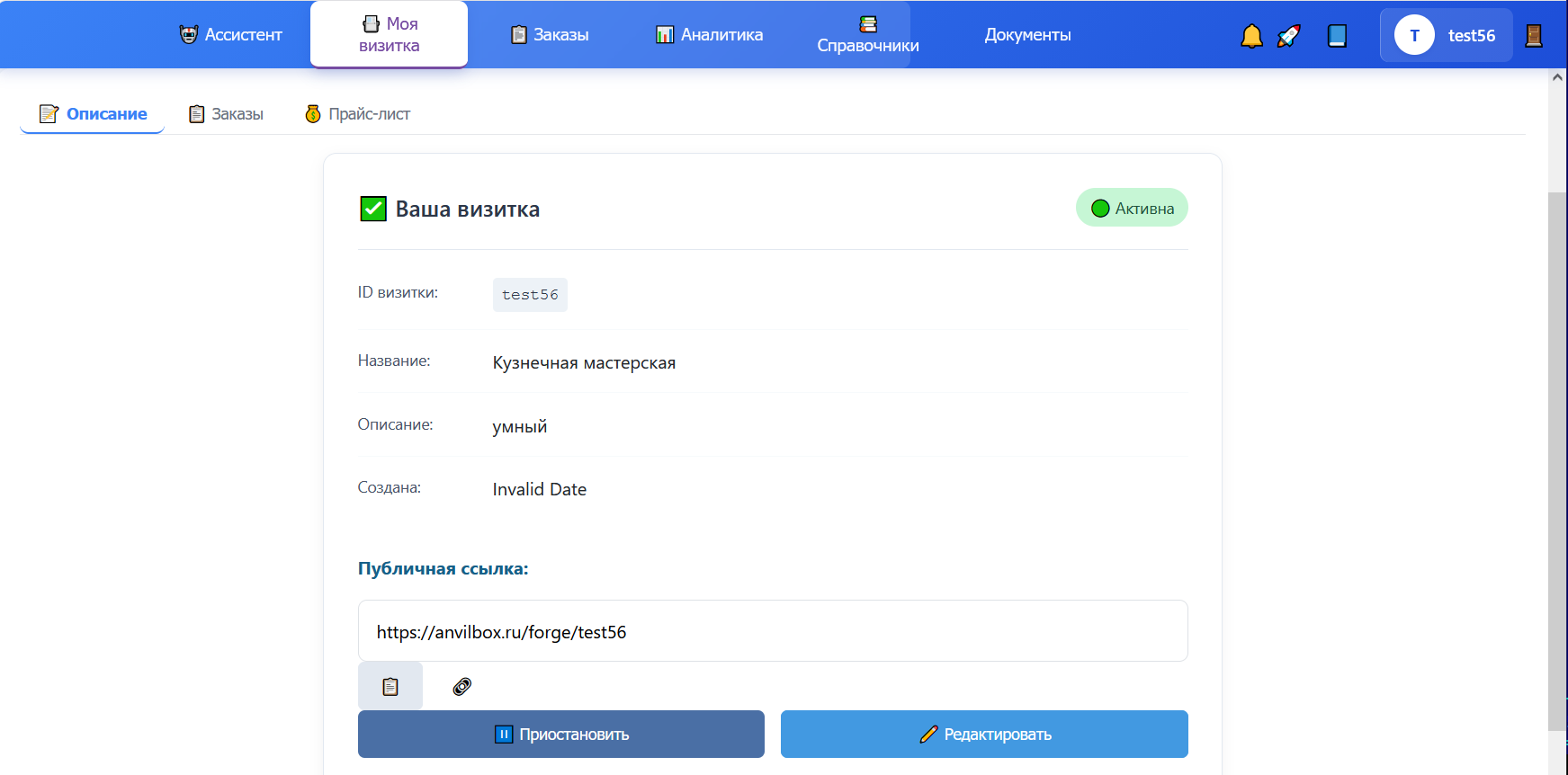
Здесь вы создаёте и редактируете визитку: название, описание, статус и публичную ссылку.
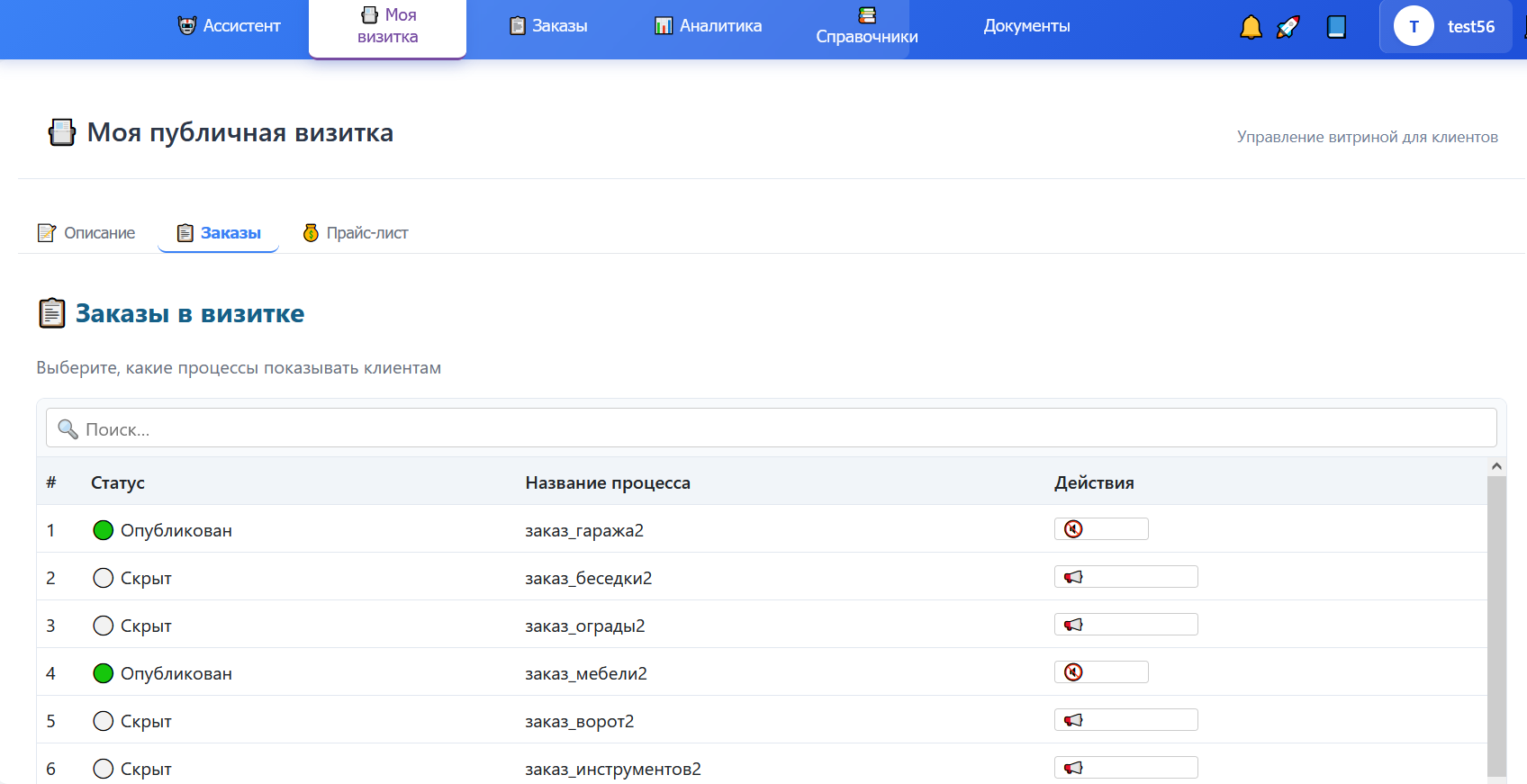
В этом подтабе вы решаете, какие из ваших бизнес-процессов будут видны клиентам на публичной визитке. Все шаблоны собраны в одной таблице:
Чтобы изменить статус, нажмите кнопку действия напротив нужного процесса: «📢 Опубликовать» или «🔇 Скрыть». Изменения применяются мгновенно.
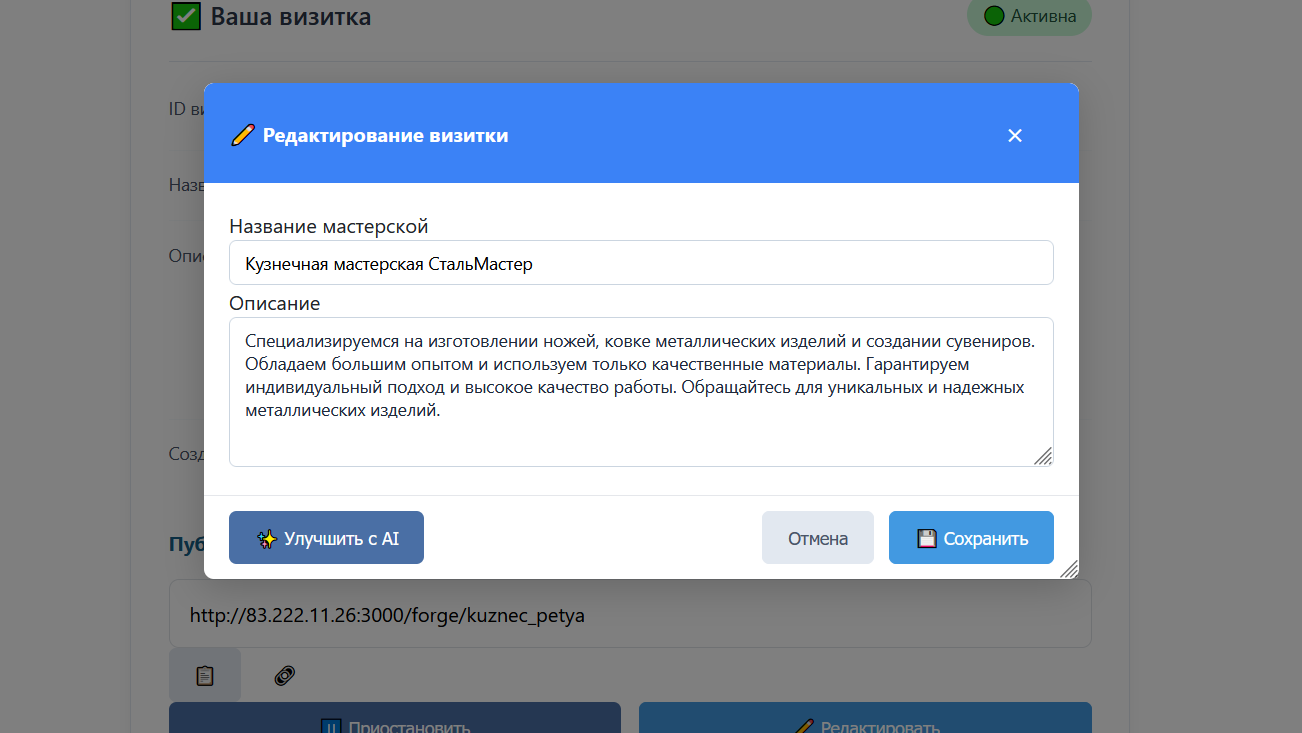
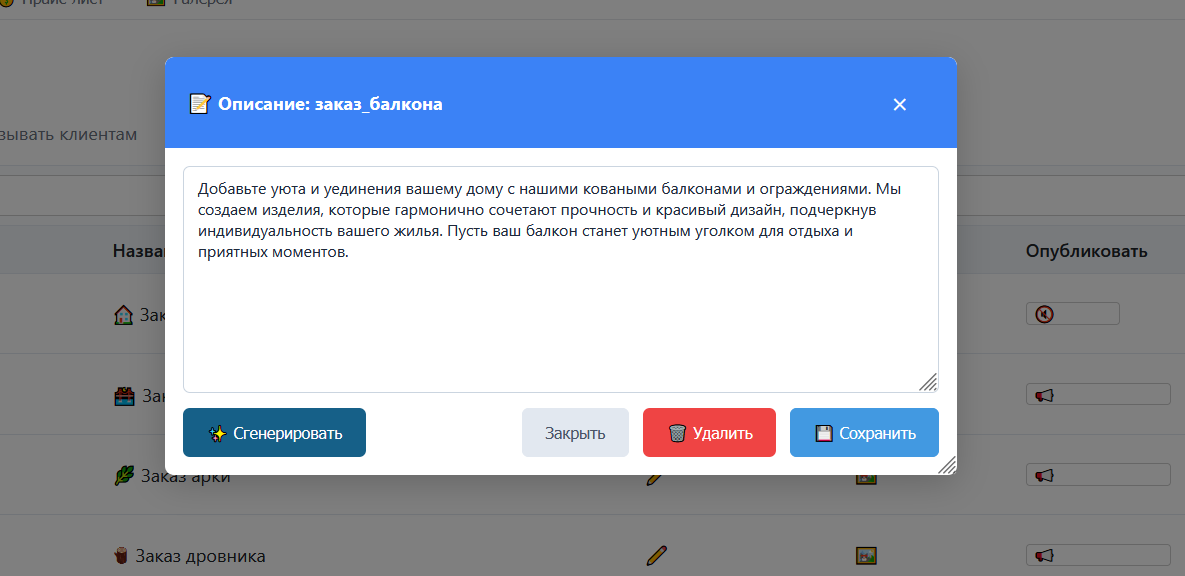
В столбце «Описание» у каждого процесса есть кнопка ✏️. Нажмите её, чтобы открыть окно редактирования описания. Здесь можно:
AI‑описание появляется на карточке процесса в публичной визитке, делая её более информативной для клиентов.
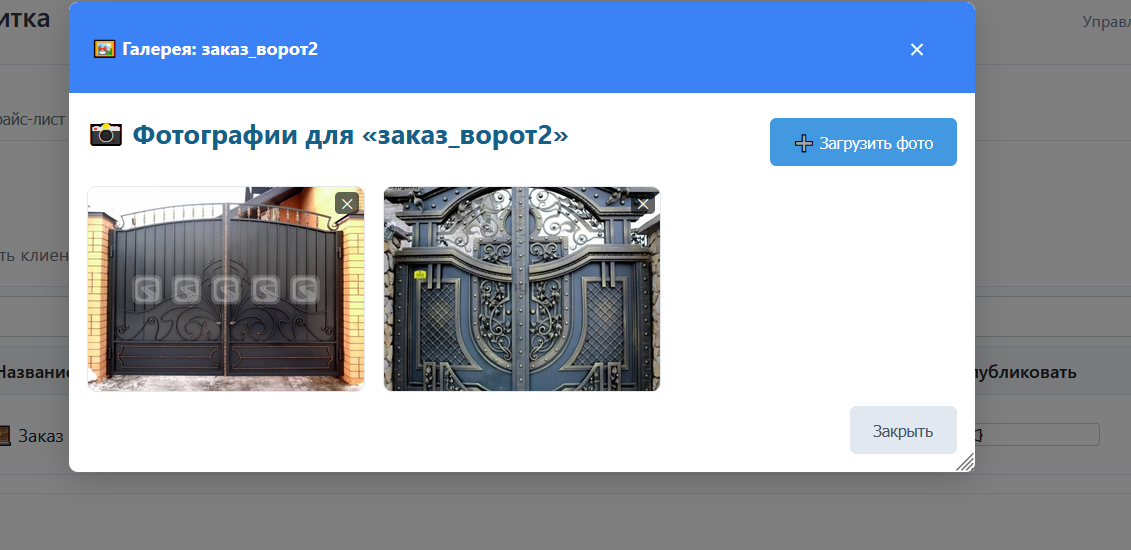
В столбце «Галерея» нажмите 🖼️, чтобы загрузить или просмотреть фотографии, привязанные к конкретному типу изделия. Это отдельная галерея для каждого процесса, не путайте с общей галереей работ из подтаба «🖼️ Галерея».
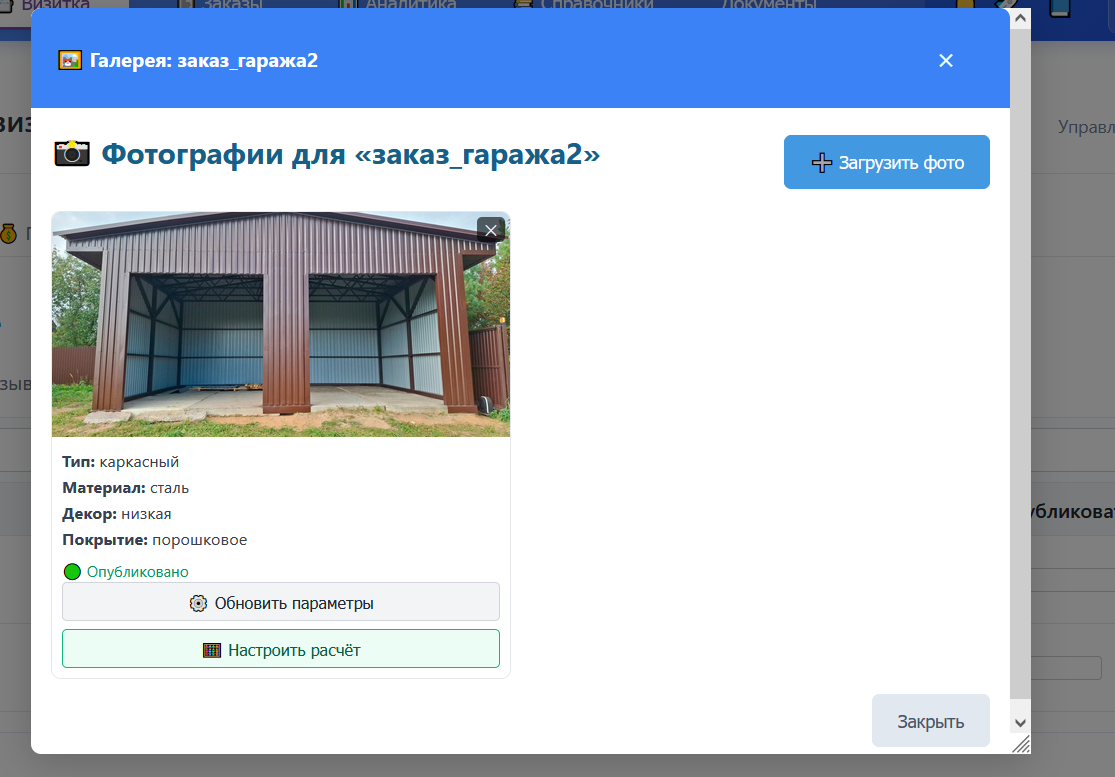
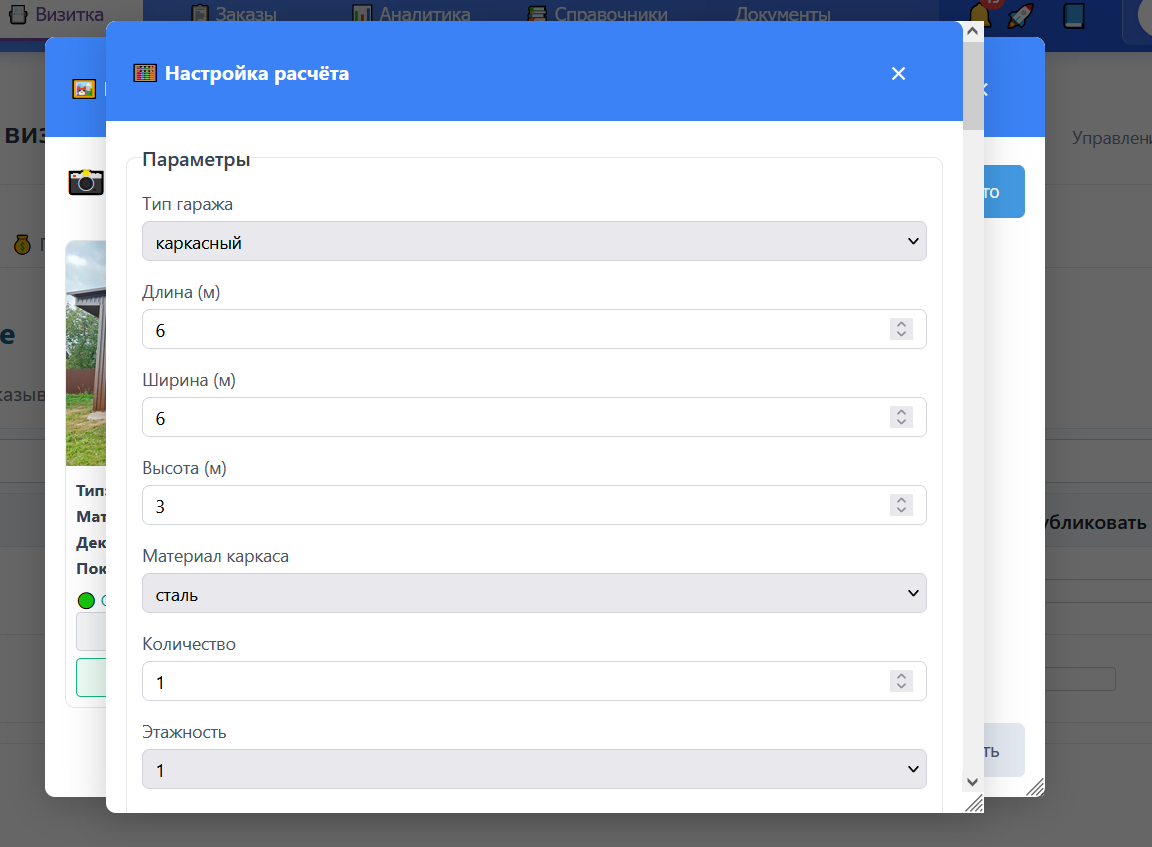
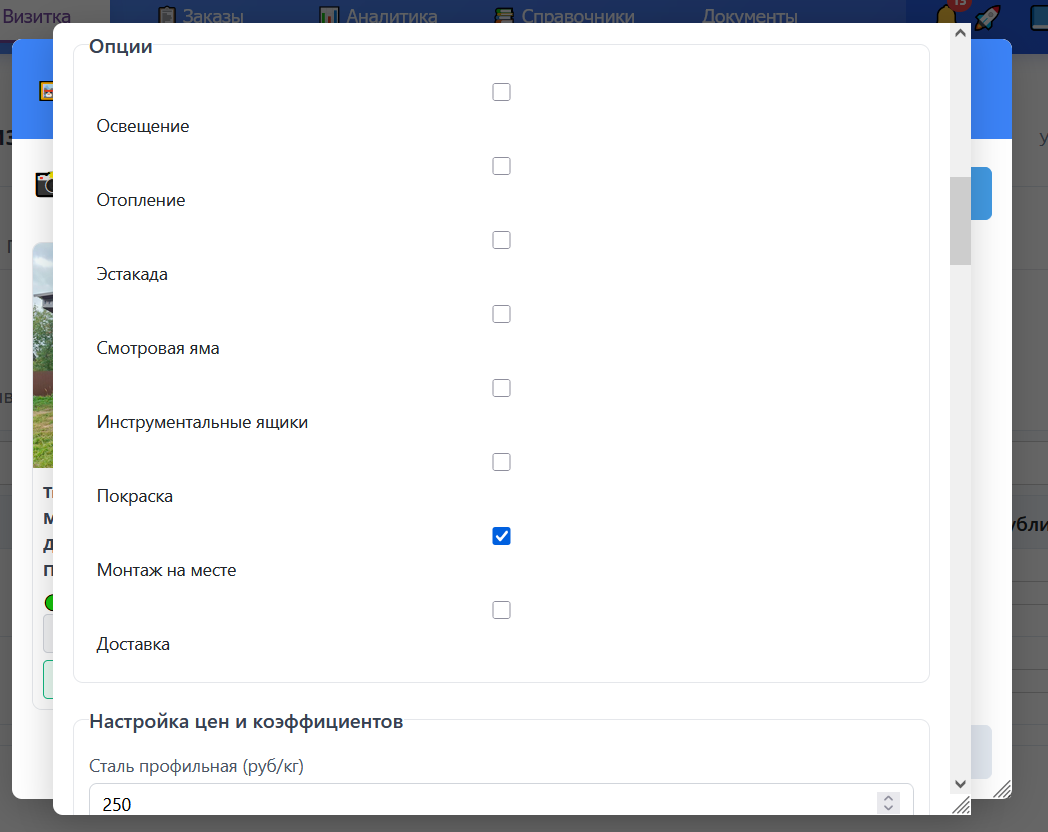
После загрузки фото в галерею процесса система автоматически анализирует изображение и заполняет параметры изделия. В окне галереи появляется кнопка «🧮 Настройка расчёта». Нажмите её, чтобы открыть калькулятор:
Пример: после загрузки фото гаража AI определил каркасный тип, материал сталь и размеры 6×6×3 м. Кузнец открыл калькулятор, проверил параметры, включил «Показывать на визитке» и сохранил. Теперь клиенты на визитке могут рассчитать стоимость гаража под свои размеры.
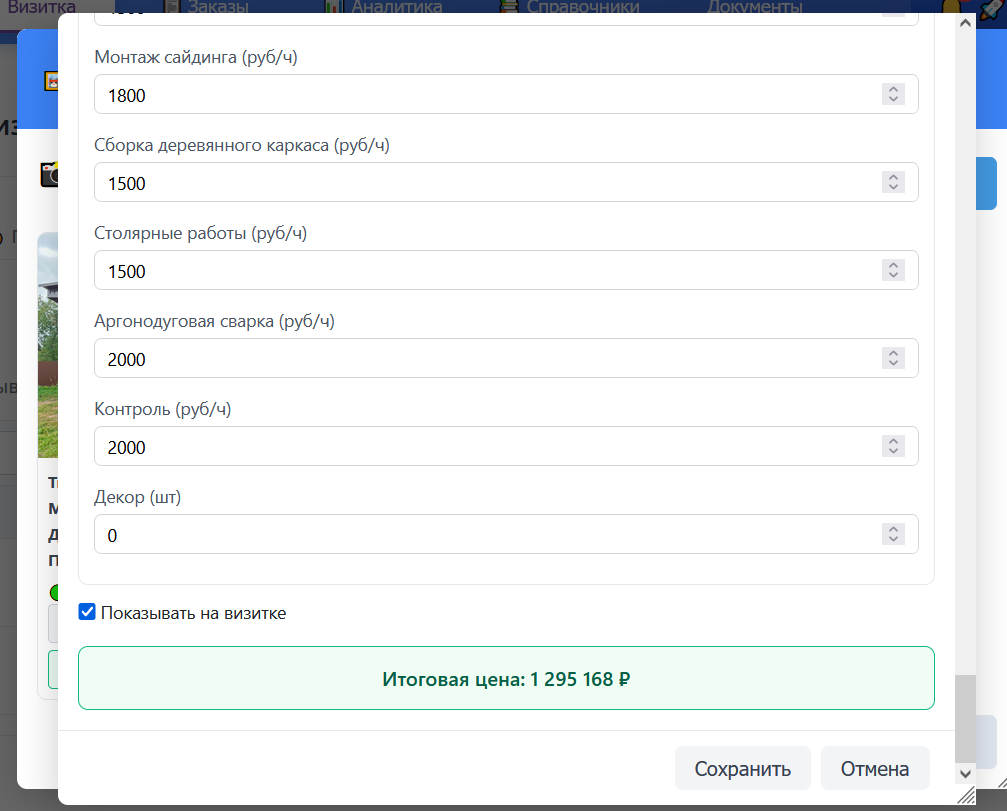
Если администратор задал иконку для процесса, она будет отображаться рядом с названием в таблице и на публичной визитке. Это помогает быстрее ориентироваться в списке.
В этом подтабе вы управляете услугами, которые увидят клиенты на вашей публичной визитке. Добавляйте позиции, задавайте цены и меняйте порядок — визитка будет обновляться автоматически.
Если услуг ещё нет, таблица будет пустой. После добавления вы увидите колонки:
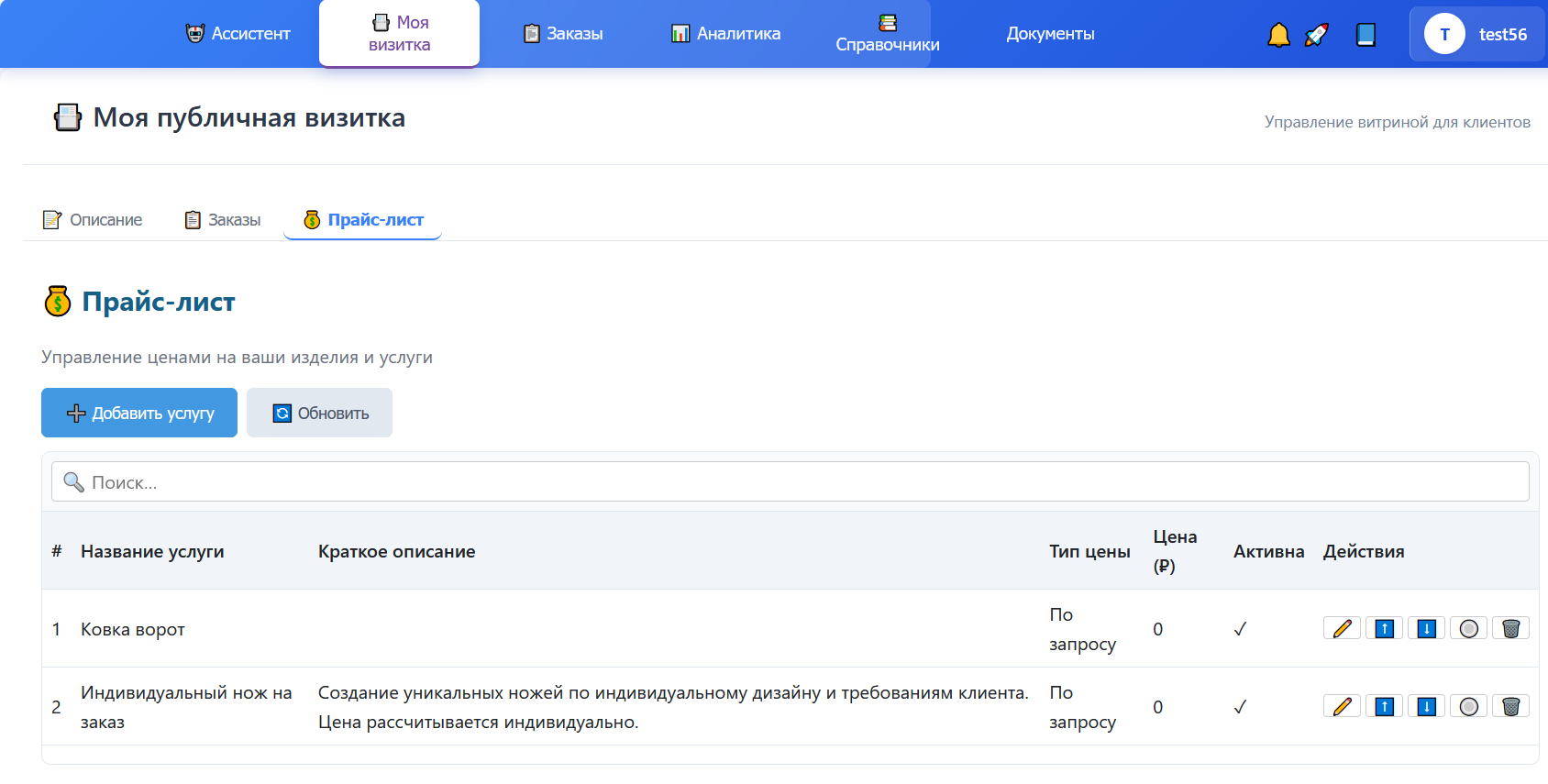
В каждой строке таблицы справа есть кнопки:

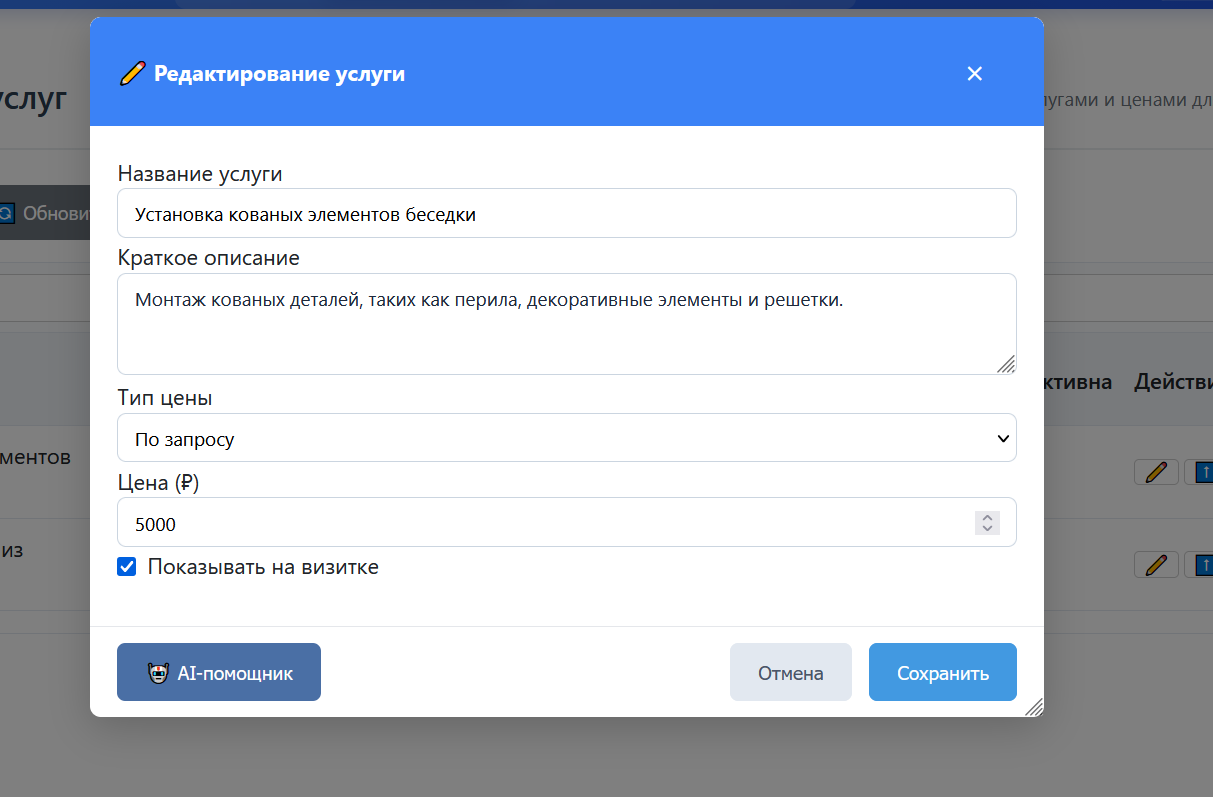
Нажмите ➕ Добавить услугу (или ✏️ у существующей) — откроется окно с полями:
В нижней части окна есть кнопка 🤖 AI-помощник. Нажмите её, если затрудняетесь с описанием или ценой. AI проанализирует ваши наработки и предложит заполненные поля — вы сможете принять или отредактировать их.
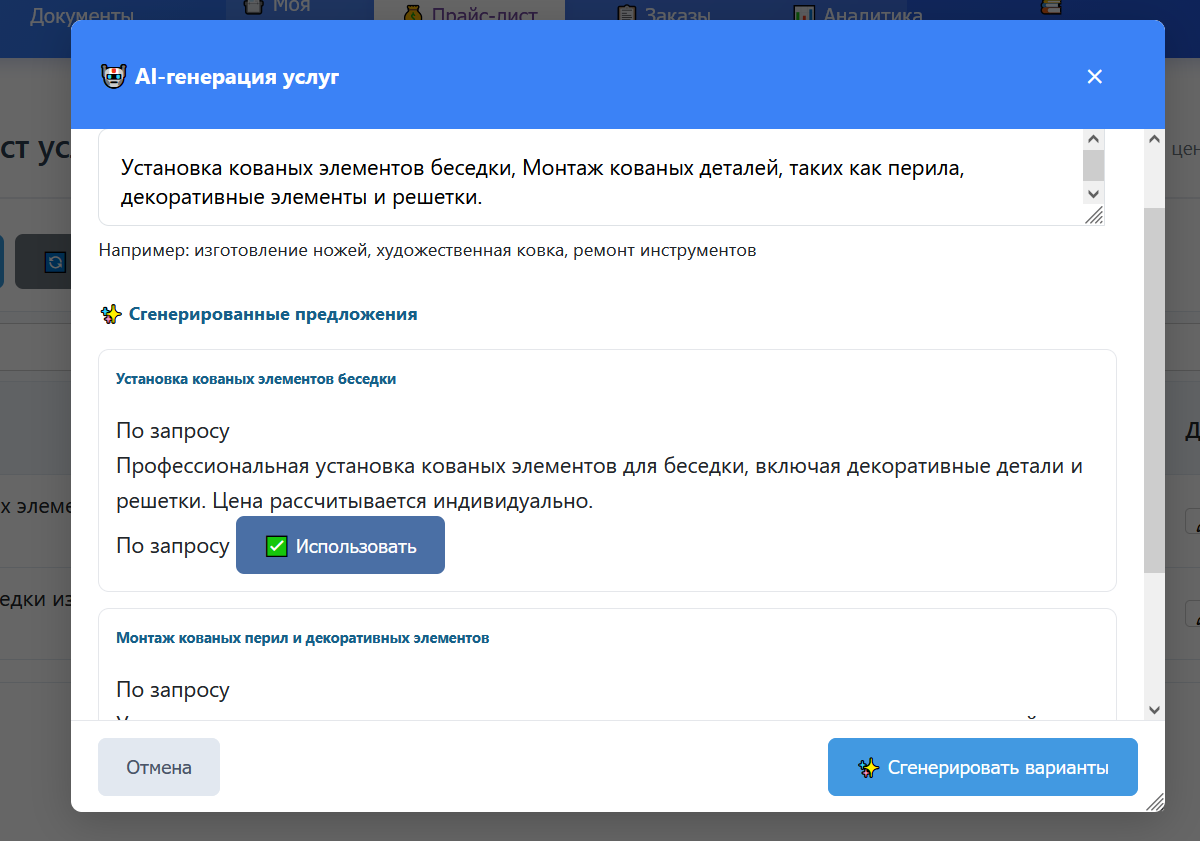
Порядок строк в таблице в точности совпадает с тем, как услуги будут расположены на публичной визитке. Используйте кнопки ⬆️ и ⬇️, чтобы выстроить их в удобной последовательности.
Здесь вы загружаете фотографии своих работ — они автоматически попадают в публичную визитку и видны всем посетителям.
В подтабе отображается сетка с вашими фото. Если работ ещё нет, вы увидите сообщение «Нет загруженных фото».
Чтобы добавить фото, нажмите ➕ Добавить фото, выберите файл (JPEG, PNG, WebP) — изображение сразу появится в галерее.
Кликните по фото, чтобы открыть его в полном размере в новой вкладке.
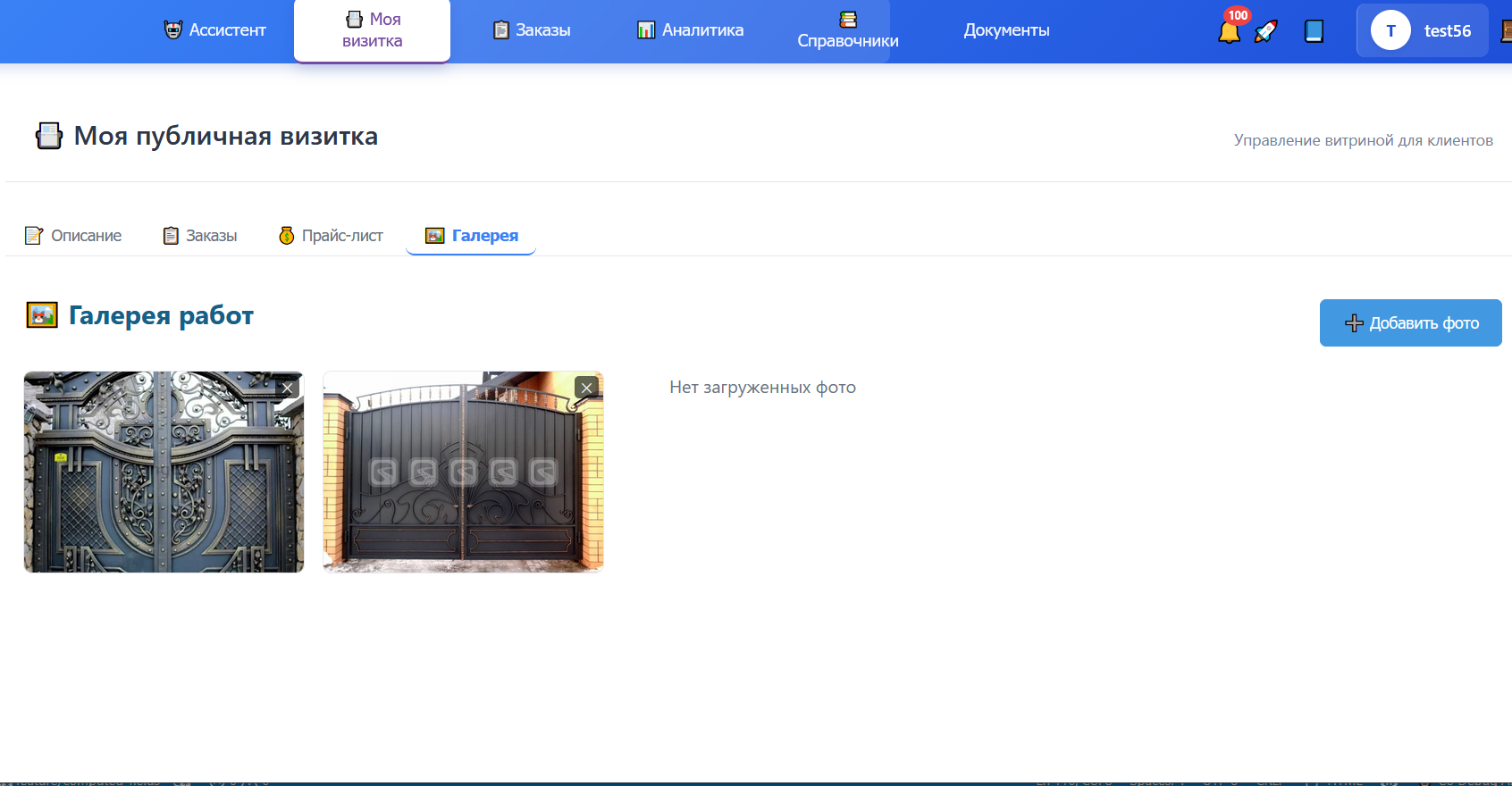
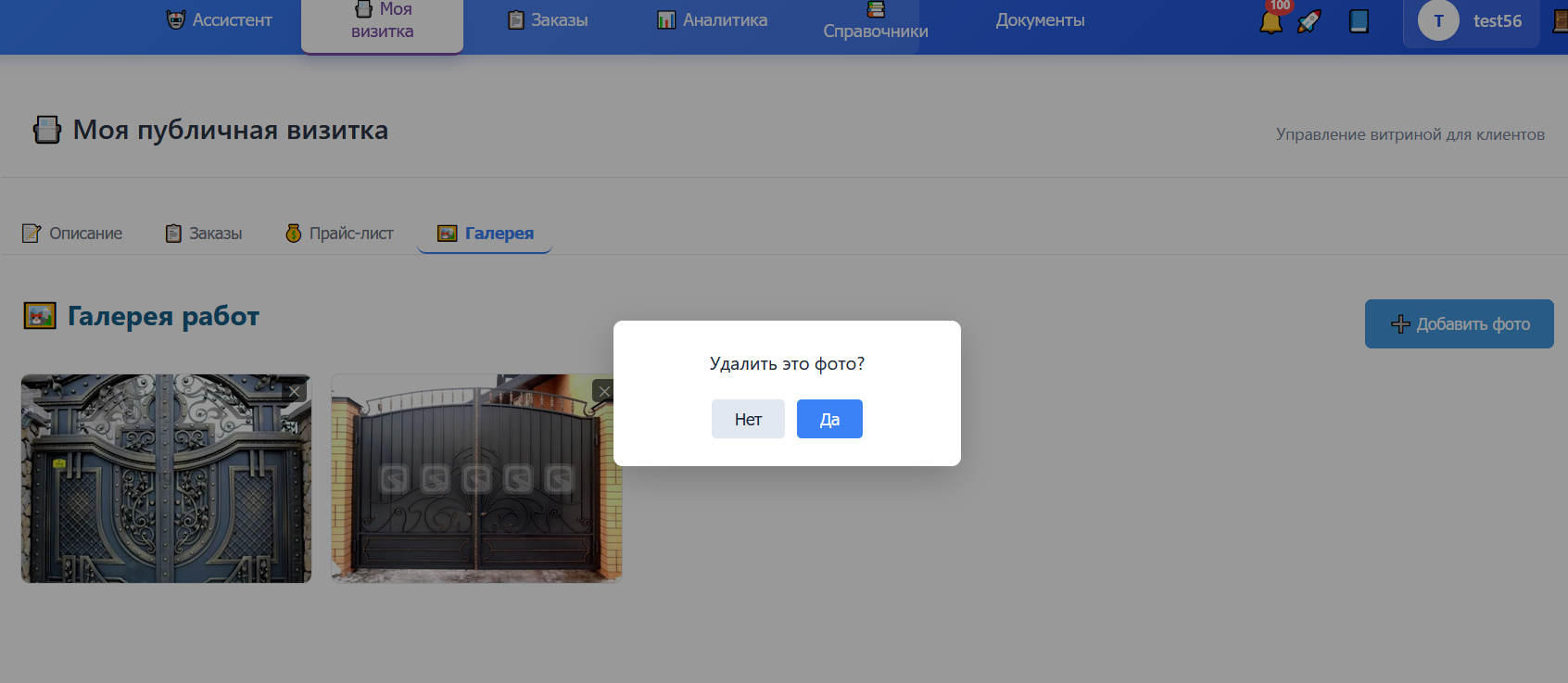
В верхнем углу каждой карточки есть кнопка ✕. Нажмите её и подтвердите удаление — фото исчезнет из галереи и с публичной визитки.