Назначение. Публичная визитка — это страница, которую видят ваши клиенты, когда переходят по ссылке. Им не нужно регистрироваться: они сразу видят информацию о мастерской и могут с вами связаться. Чем больше вы настроите в мастерской, тем полезнее будет визитка.
Ссылку на визитку вы получаете в разделе «Моя визитка» (Глава 7). Просто отправьте её клиенту.
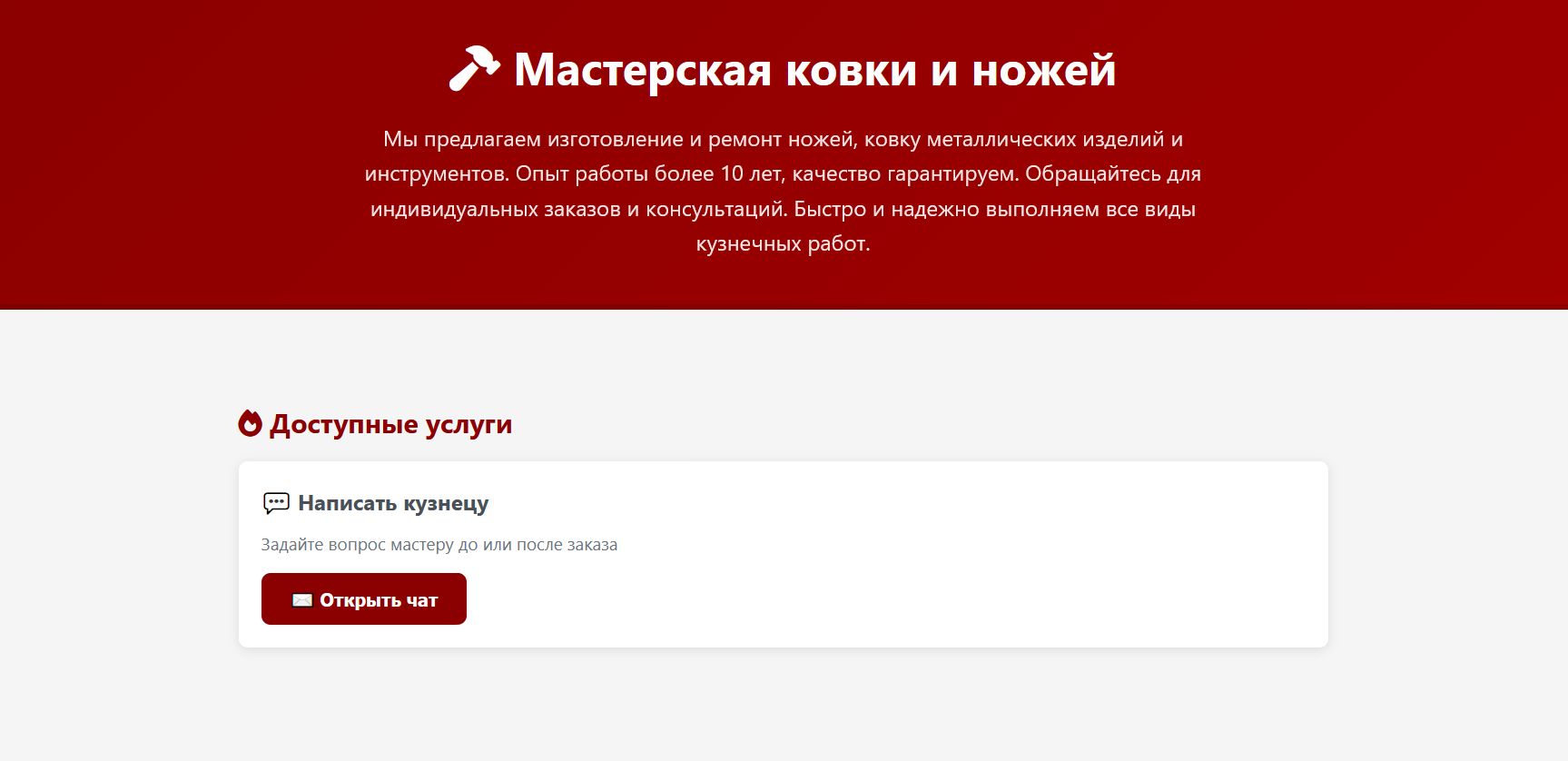
Сразу после создания визитки на ней ещё нет прайс-листа и услуг. Клиент увидит только:
Всё остальное появится, когда вы добавите позиции в прайс-лист и опубликуете бизнес-процессы (услуги).
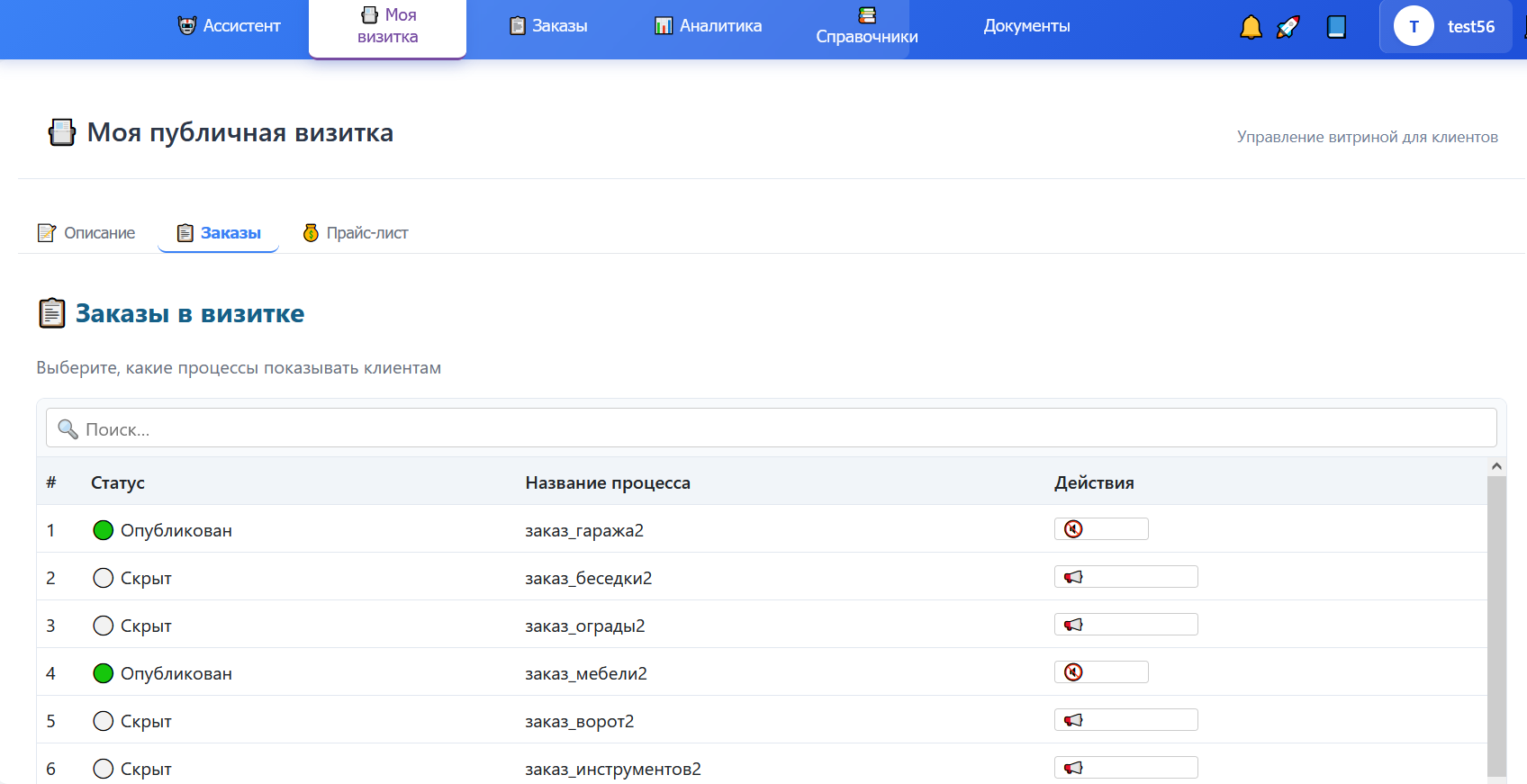
Чтобы клиент мог заказать услугу, вы должны опубликовать соответствующий бизнес-процесс. Это делается в подтабе «📋 Заказы» вкладки «Моя визитка» (подробнее — в Главе 7, раздел 7.2). Отметьте нужные процессы как «Опубликован», и они сразу появятся на публичной странице.
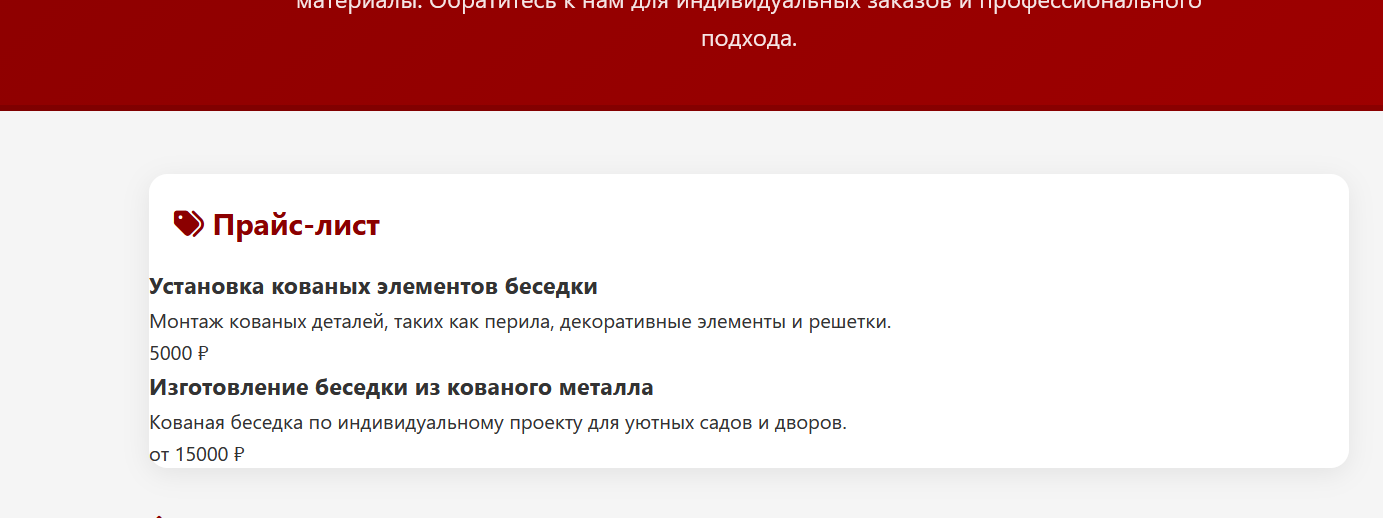
Когда прайс-лист и услуги настроены, страница выглядит иначе. Ниже разберём отдельно прайс-лист и блок с услугами.
Если вы заполнили прайс-лист (Глава 7), клиент видит карточки услуг с ценами. Цена может быть фиксированной, «от…» или «по запросу».
После публикации процессов на визитке появляется блок «Доступные услуги». Он всегда располагается под прайс-листом и содержит:
Если для процесса задана иконка (администратором), она отображается слева от названия, делая карточку нагляднее.
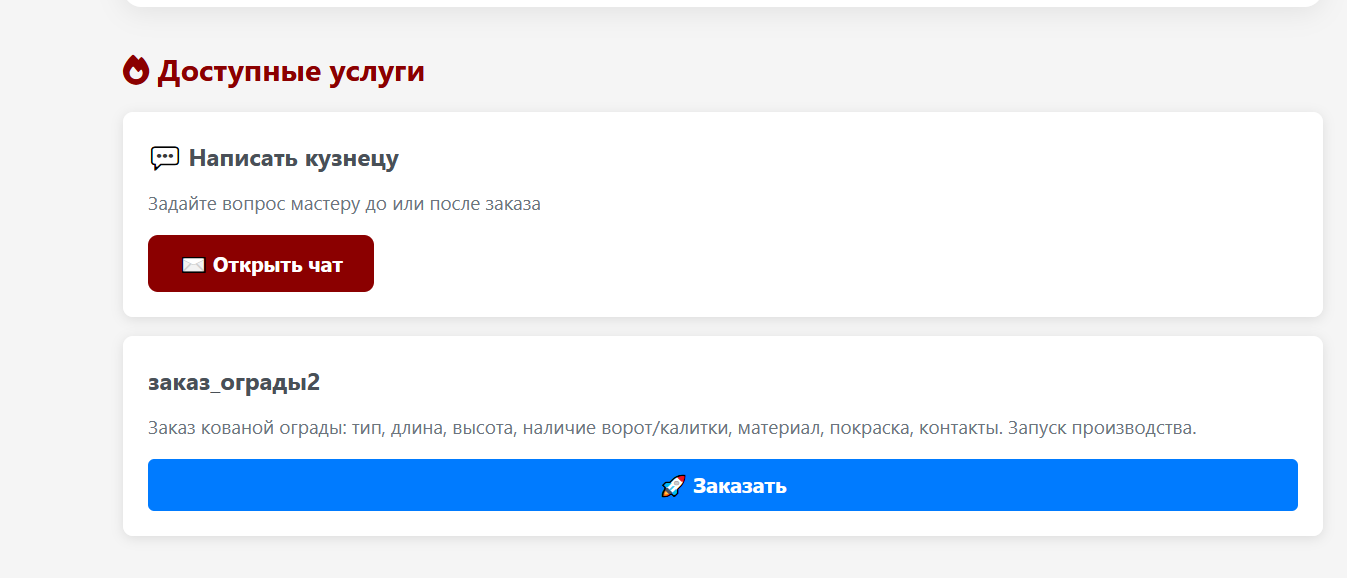
Если вы сгенерировали или ввели описание через подтаб «Заказы» (кнопка ✏️), оно появляется на карточке услуги под названием. Длинные описания автоматически сворачиваются, клиент может развернуть их, нажав ▼. Это позволяет дать больше информации, не загромождая страницу.
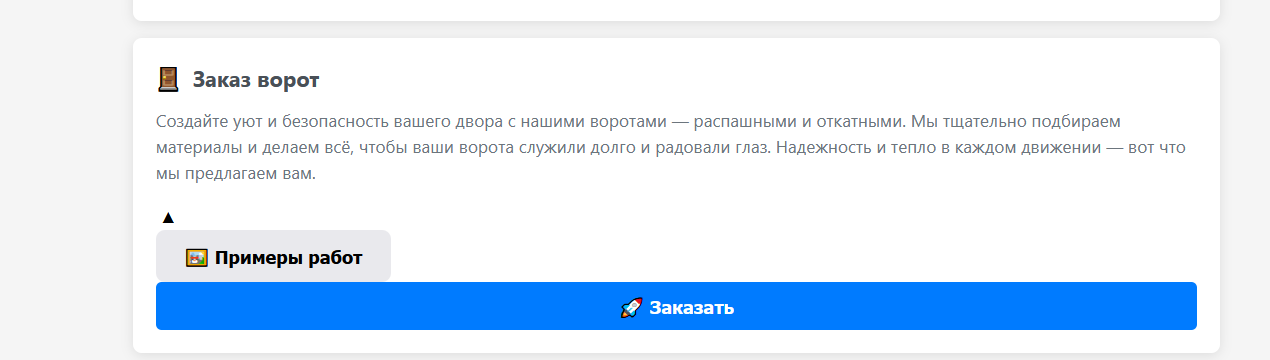
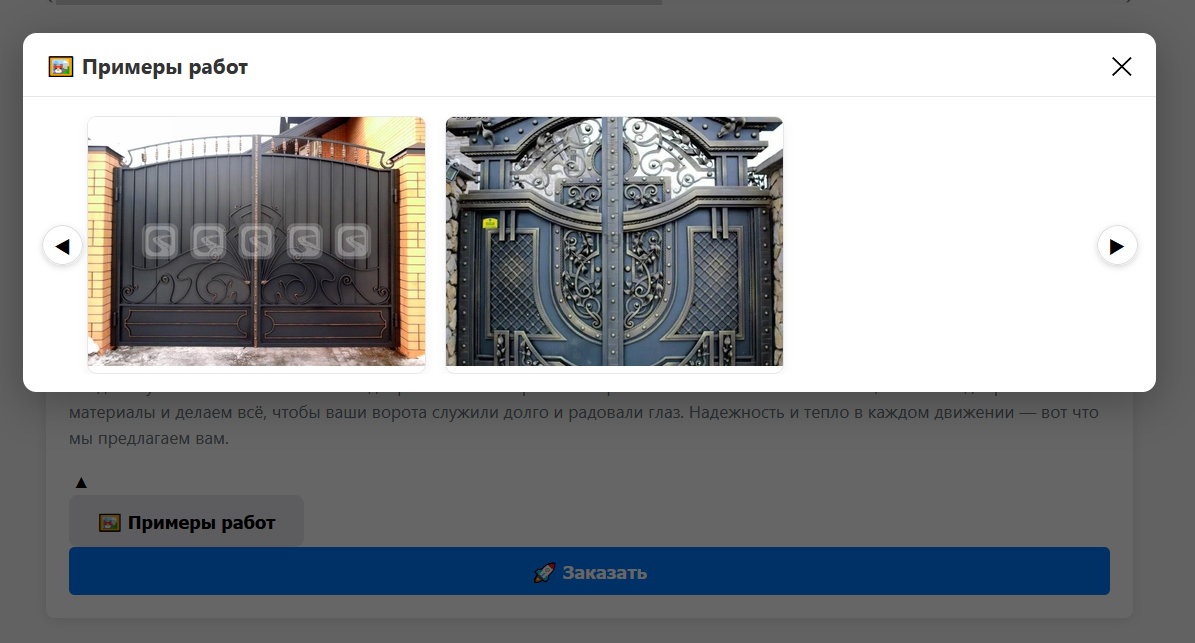
Если для процесса загружены фотографии (через кнопку 🖼️ в подтабе «Заказы»), на карточке услуги появляется кнопка 🖼️ Примеры работ. Нажав её, клиент открывает окно с горизонтальной лентой фотографий, которые можно пролистывать. Это отличный способ показать примеры именно по этому виду изделий.
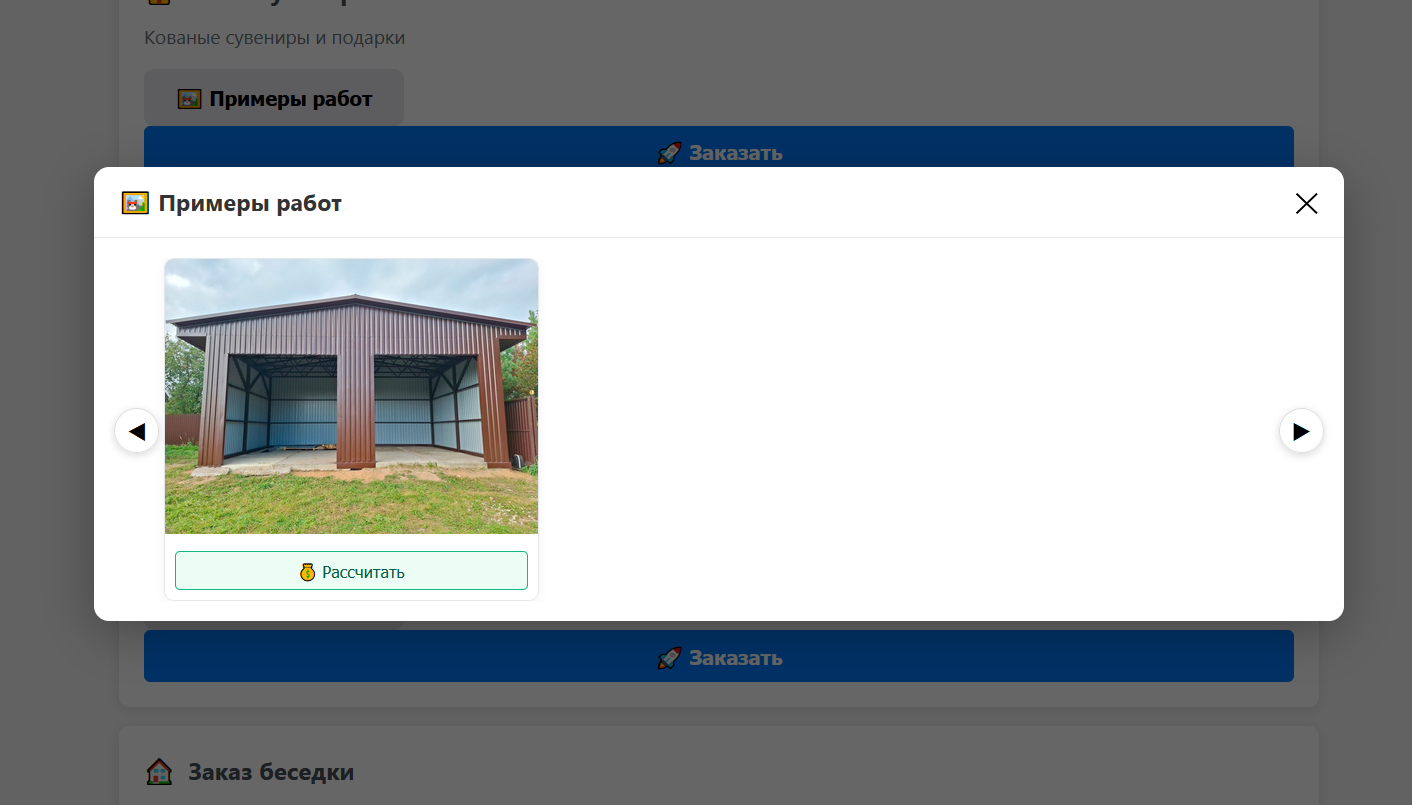
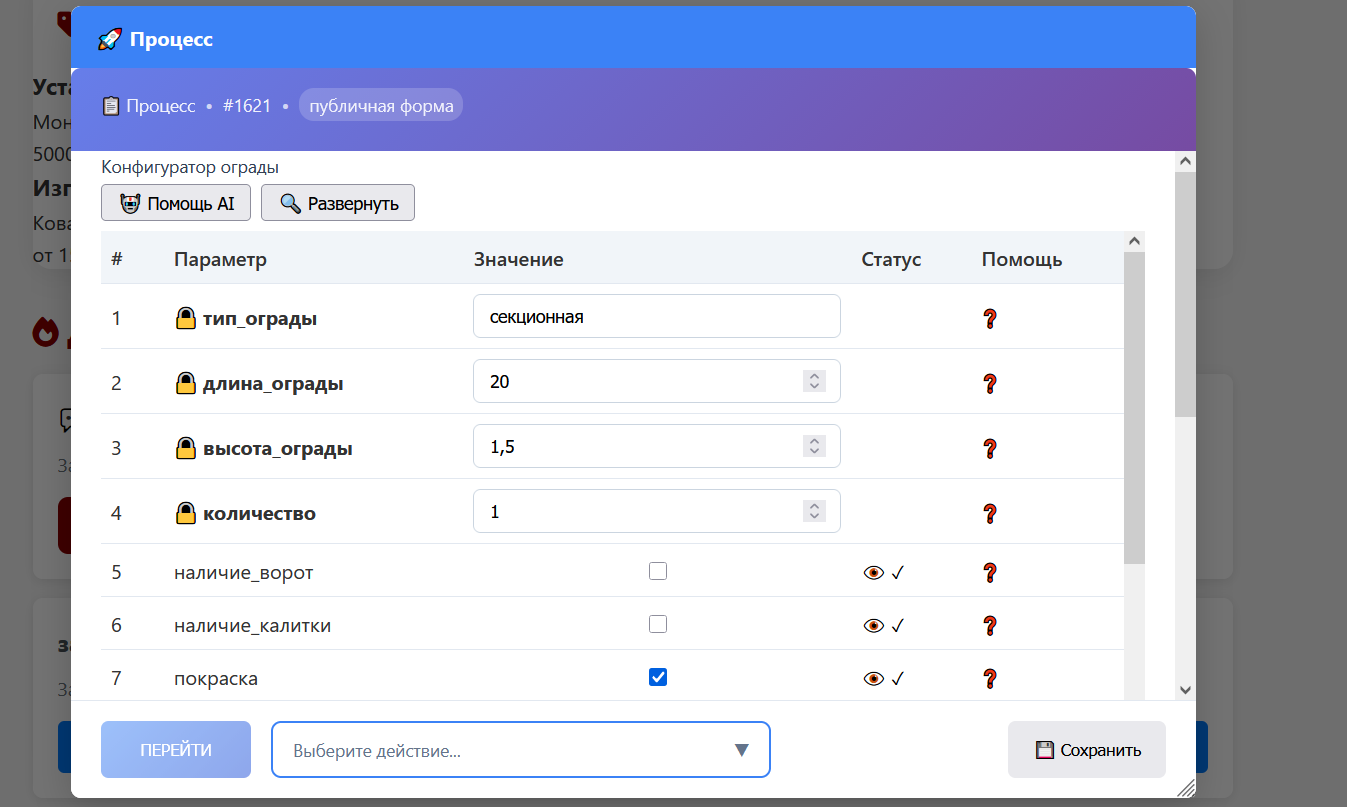
Если кузнец опубликовал калькулятор для этого процесса, в карточке фото появляется кнопка «💰 Рассчитать». Нажав её, клиент попадает в калькулятор, где может изменить параметры (размеры, материалы, опции) и сразу увидеть предварительную цену.
При нажатии «Заказать» параметры из калькулятора автоматически передаются в процесс оформления заказа, поэтому на шаге консультации они уже заполнены. Это экономит время и уменьшает количество уточняющих вопросов от кузнеца.
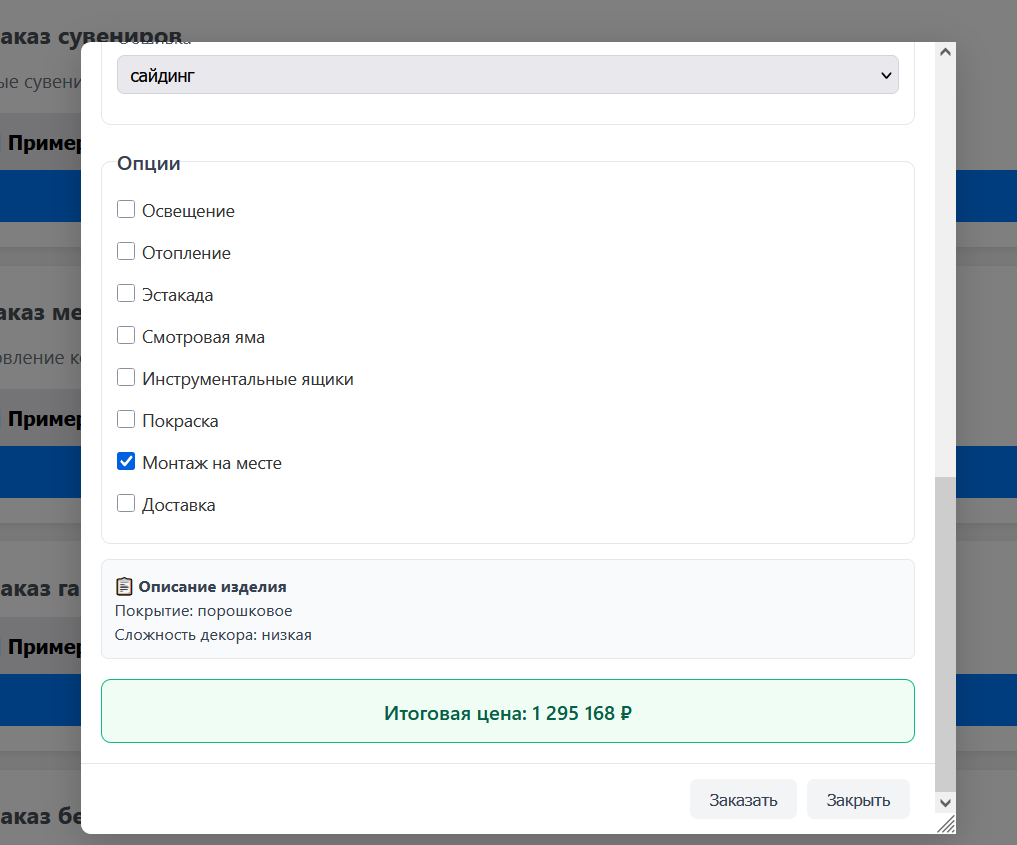
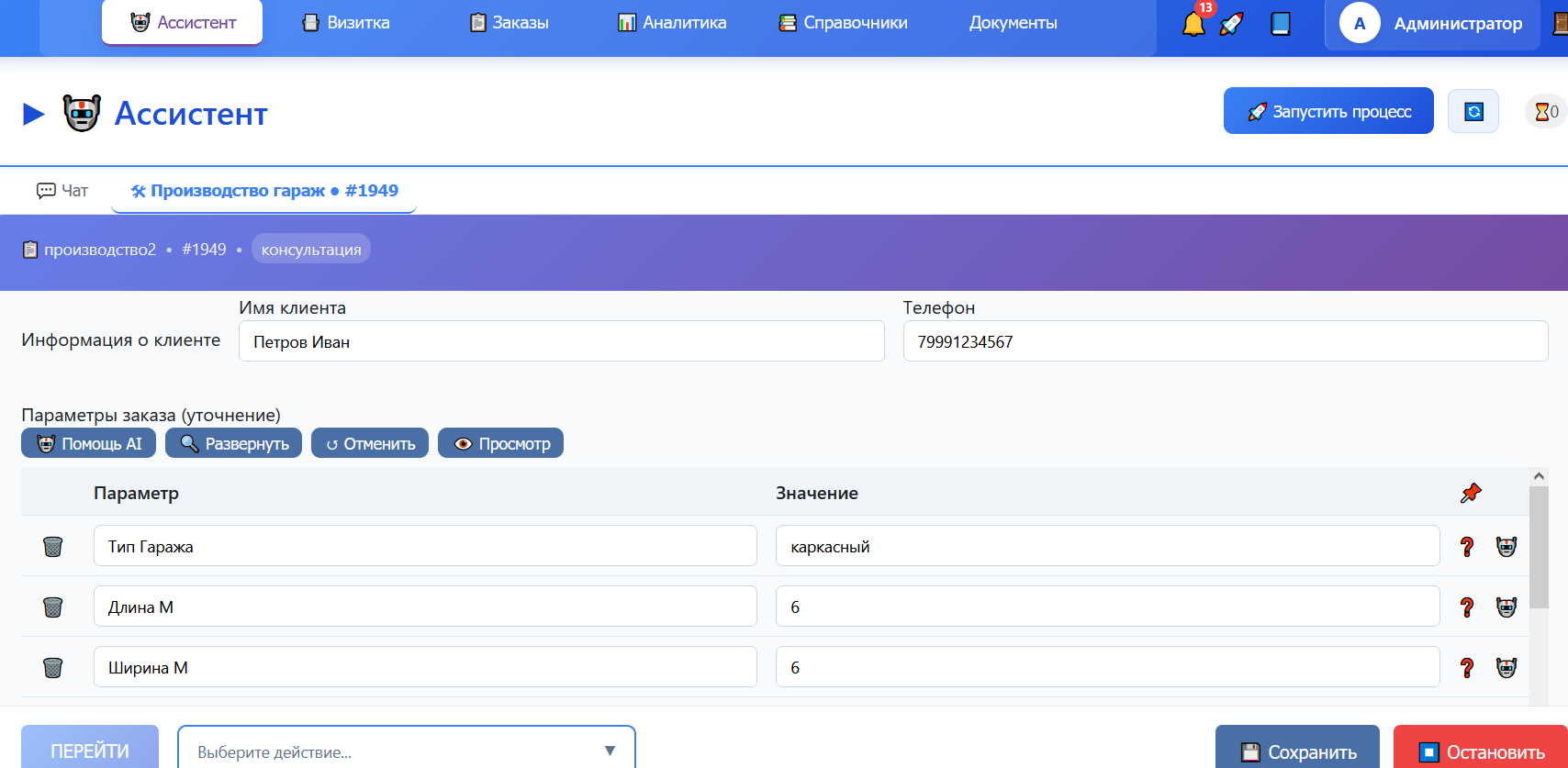
Клиент нажимает Заказать, заполняет параметры в открывшемся окне и отправляет заявку. Вы сразу увидите новый процесс в мастерской (вкладка «Ассистент» или «Заказы»).
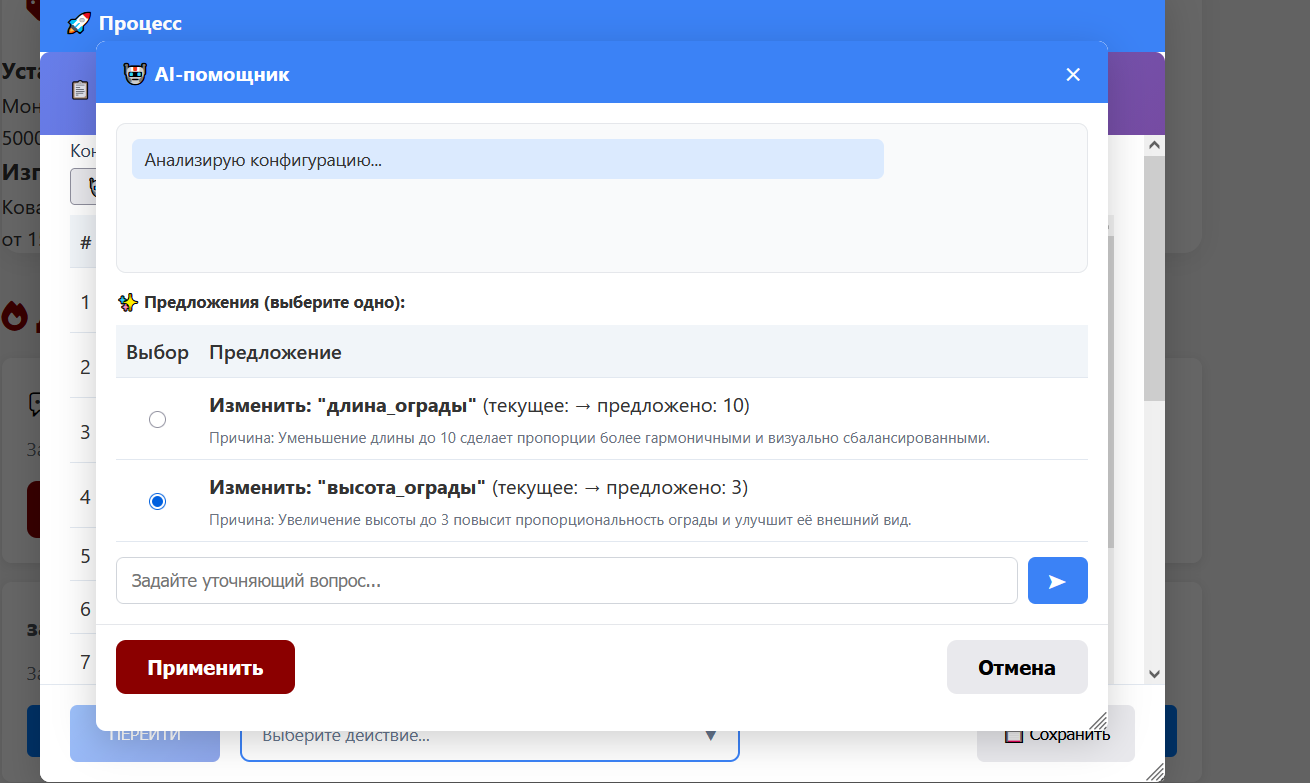
В процессе заказа клиент может нажать кнопку 🤖 Ассистент — AI проанализирует параметры и предложит улучшения (например, скорректировать размеры для гармонии):
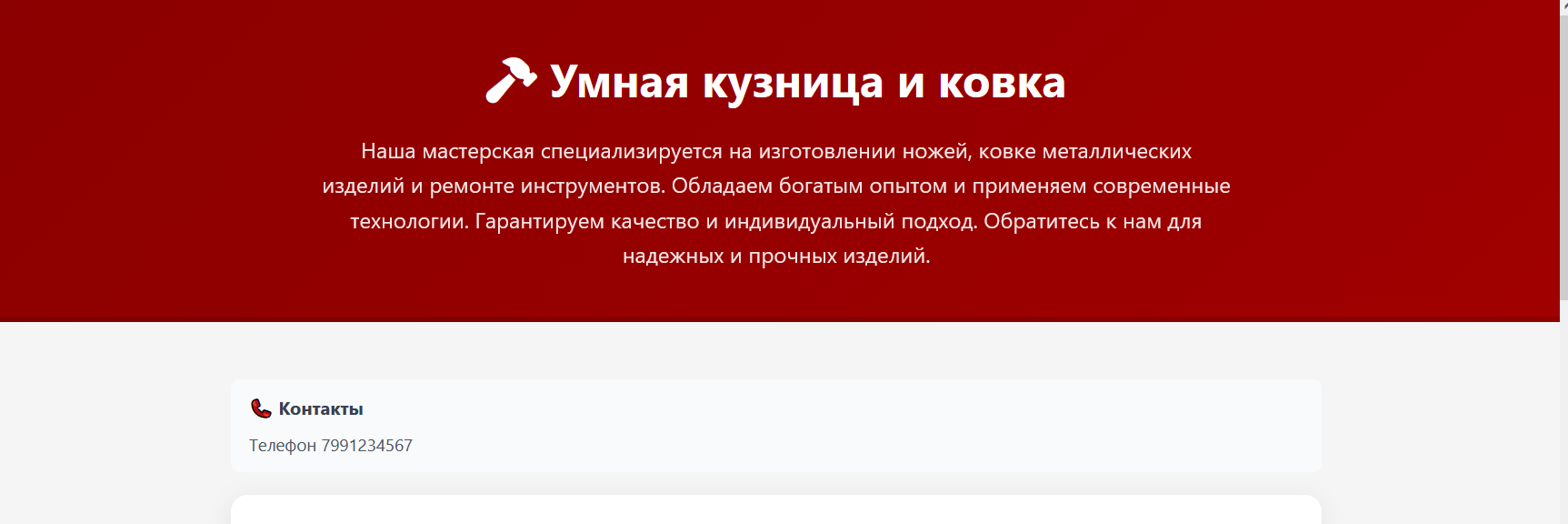
Если вы указали контакты в настройках визитки (Глава 7), они отображаются на публичной странице над прайс-листом. Клиент видит телефон, email или другие данные, которые вы добавили.
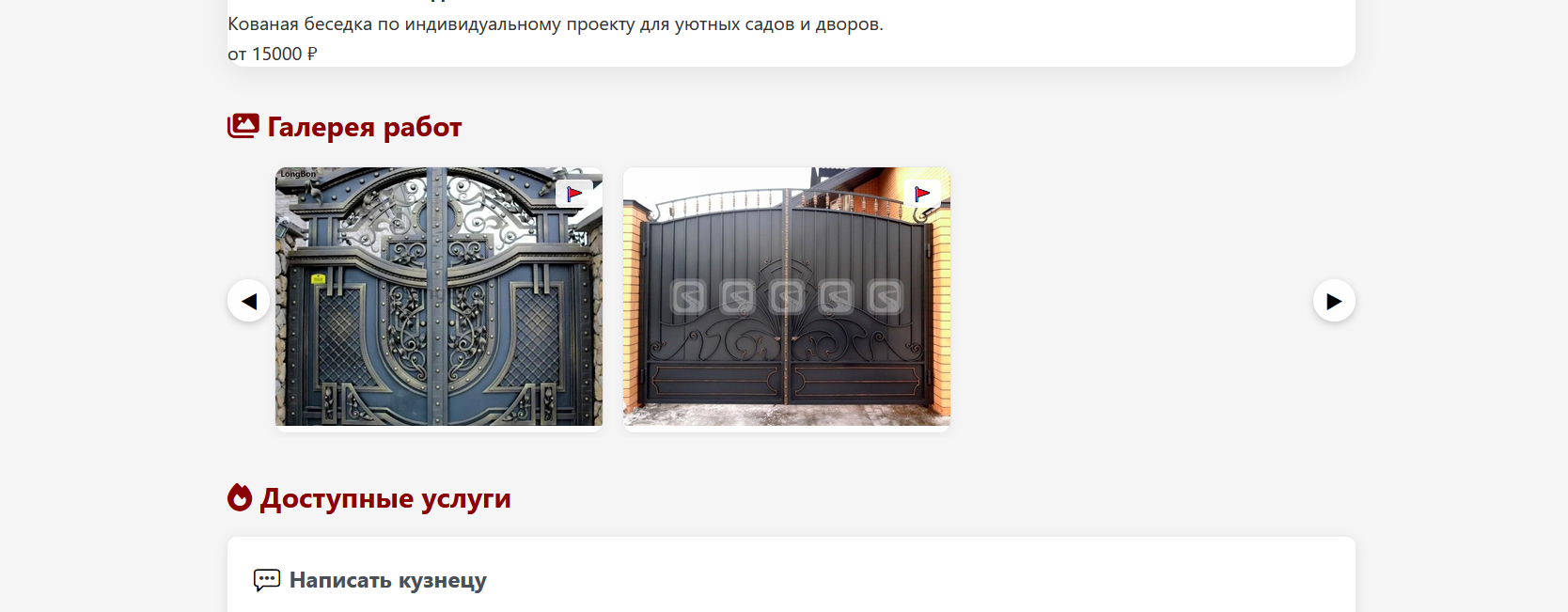
Все фотографии, которые вы загрузили в подтабе «Галерея» (Глава 7), отображаются на публичной визитке в разделе «Галерея работ». Клиент видит горизонтальную ленту с карточками фото, может листать их стрелками и открыть любое изображение в полном размере.
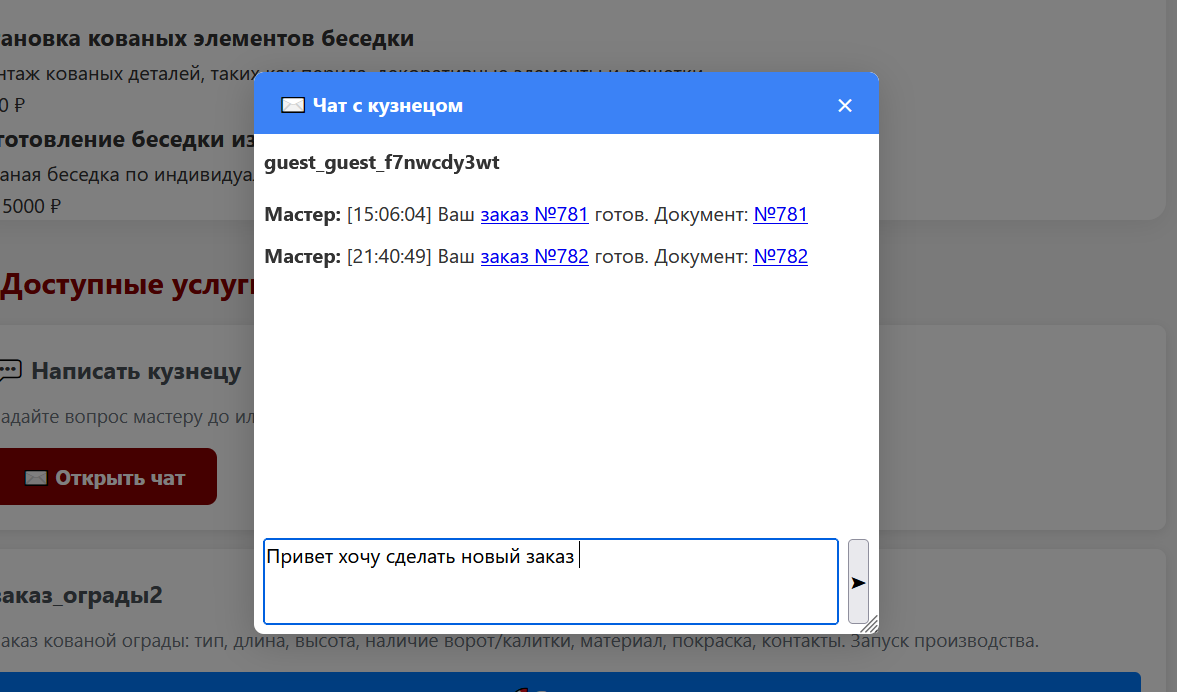
Чат доступен всегда, даже если ничего больше не настроено. Клиент нажимает ✉️ Открыть чат и попадает в окно, где можно написать вам напрямую. Сообщения приходят в реальном времени, вы увидите их во вкладке «Ассистент» (комнаты guest_...).
Если вы приостановили или удалили визитку, клиент увидит ошибку. Убедитесь, что визитка активна (Глава 7), чтобы клиенты могли ей пользоваться.