Весь чат находится на вкладке «🤖 Ассистент». Здесь вы общаетесь с клиентами, приглашаете коллег-кузнецов и настраиваете автоматические ответы.
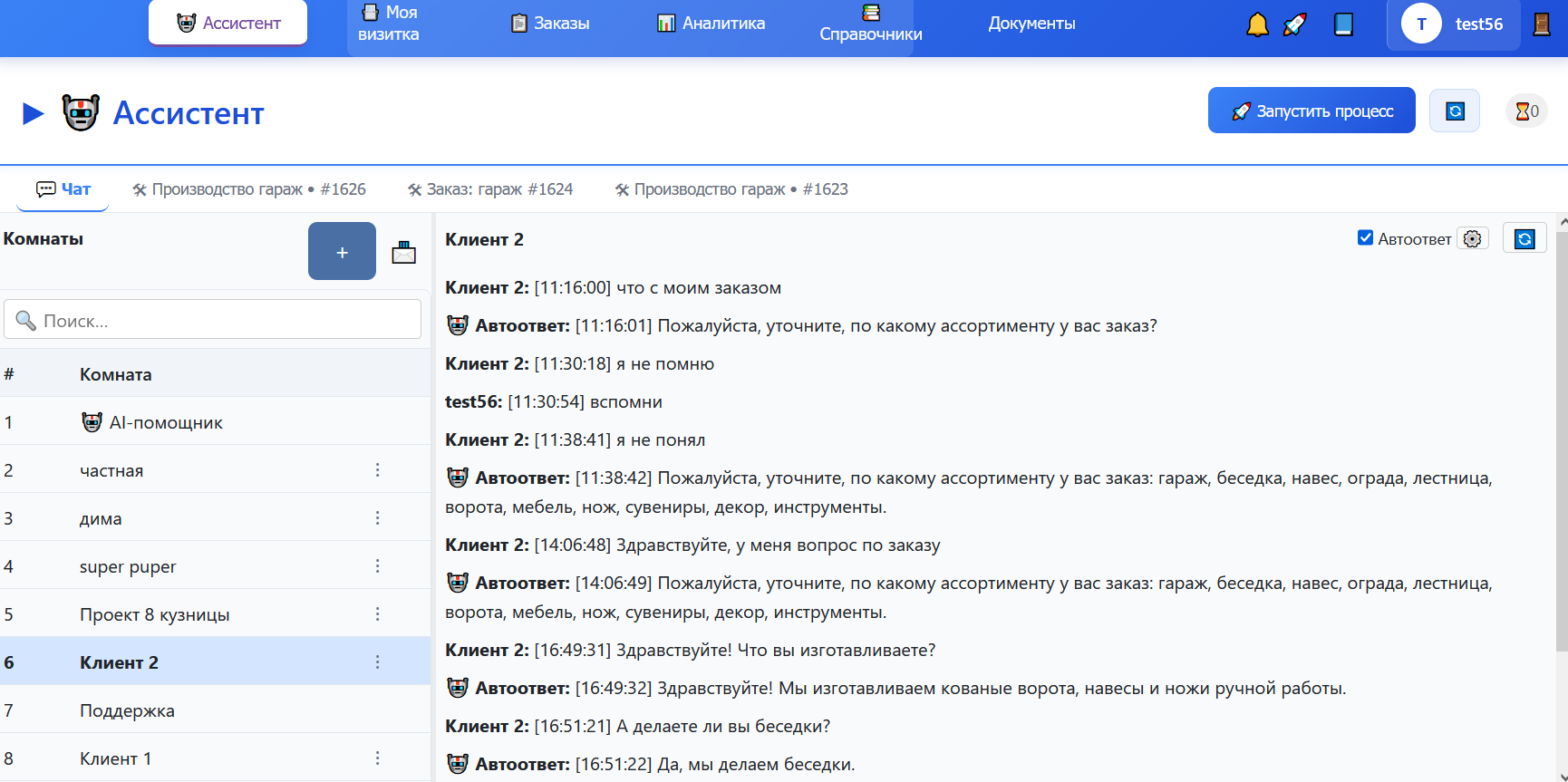
Слева — список всех доступных вам чатов:
Чтобы открыть переписку, просто кликните по названию комнаты. Сообщения приходят мгновенно.
В верхней панели Ассистента, рядом с кнопкой «🚀 Запустить процесс», есть индикатор ⏳. Он показывает количество процессов, требующих вашего внимания. Нажмите на него — появится список, клик по пункту откроет нужный процесс. Если процессов нет, индикатор показывает 0.
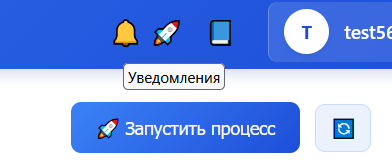
Чтобы клиенты не ждали, когда вы офлайн, включите автоответчик. В правой части шапки чата есть флажок «Автоответ». Если он активен, AI будет отвечать на новые сообщения в гостевых комнатах автоматически.
Рядом с флажком — кнопка ⚙️. Она открывает окно настройки стиля общения:
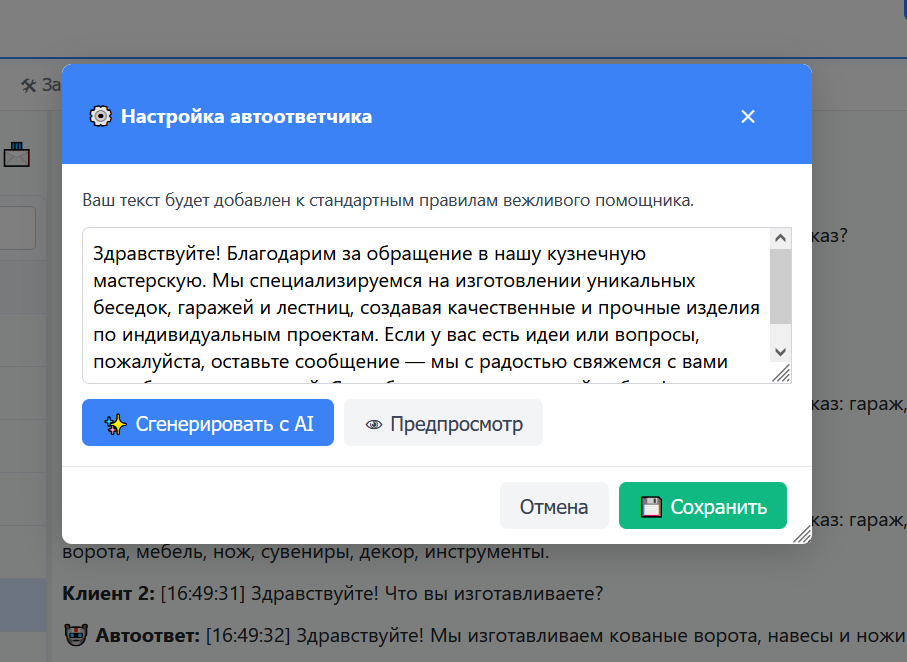
Настройки сохраняются, и автоответчик работает с учётом вашего персонального промпта.
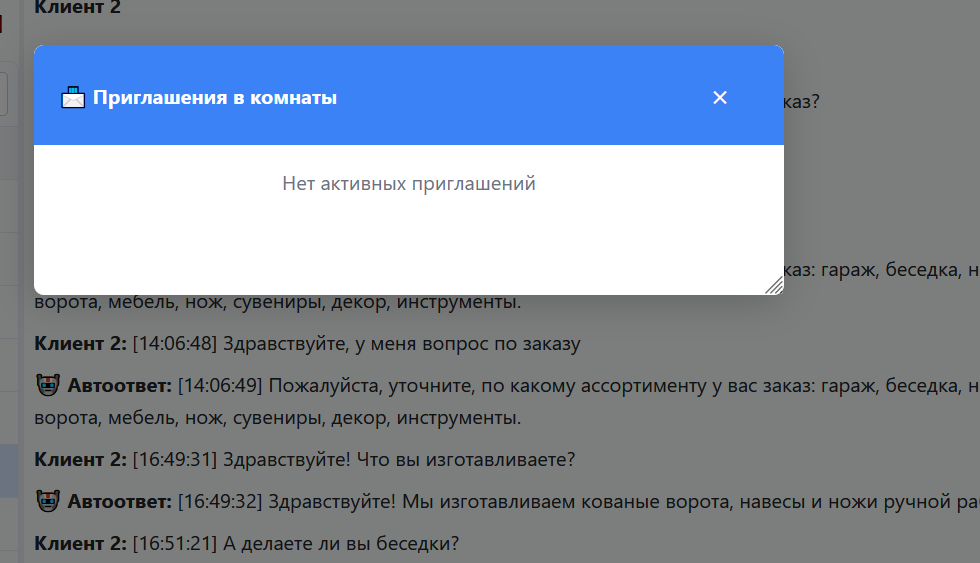
В левой панели чата, справа от заголовка «Комнаты», расположена иконка 📨. Если у вас есть непрочитанные приглашения, рядом горит красный бейдж с цифрой.
Нажмите на 📨 — откроется окно со списком приглашений. Для каждого можно Принять или Отклонить.
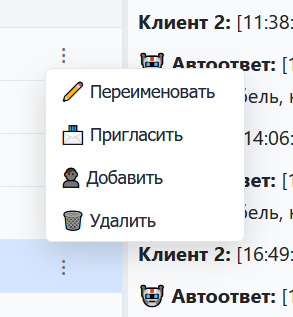
Вы можете позвать другого кузнеца в уже существующую комнату. Для этого откройте меню комнаты (⋮ справа от названия) и выберите один из вариантов:
Поле ввода находится внизу правой панели. Напишите текст и нажмите кнопку ➤ (или Enter).
В обычных комнатах (не AI-чат) вы можете прикрепить к сообщению изображения или документы. Нажмите кнопку 📎 в строке ввода — откроется окно загрузки:
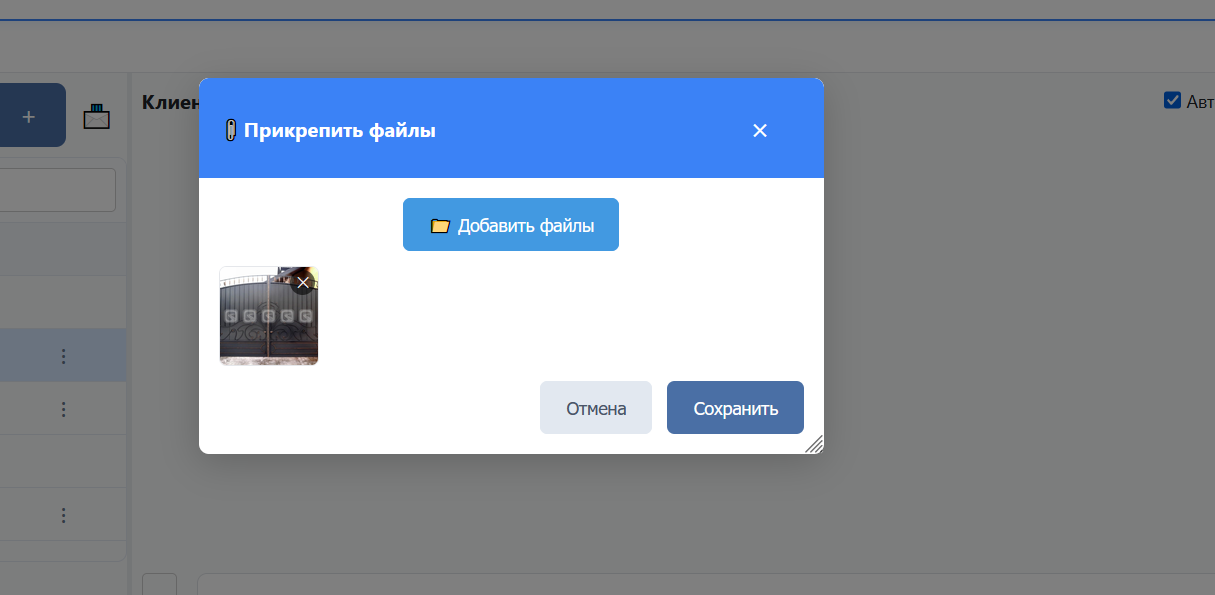
Выберите один или несколько файлов (JPEG, PNG, PDF). Они появятся в виде превью внутри окна. При необходимости можно удалить отдельный файл (крестик на превью) или добавить ещё. После нажатия «Сохранить» вы вернётесь в чат, а рядом с кнопкой 📎 появится индикатор:
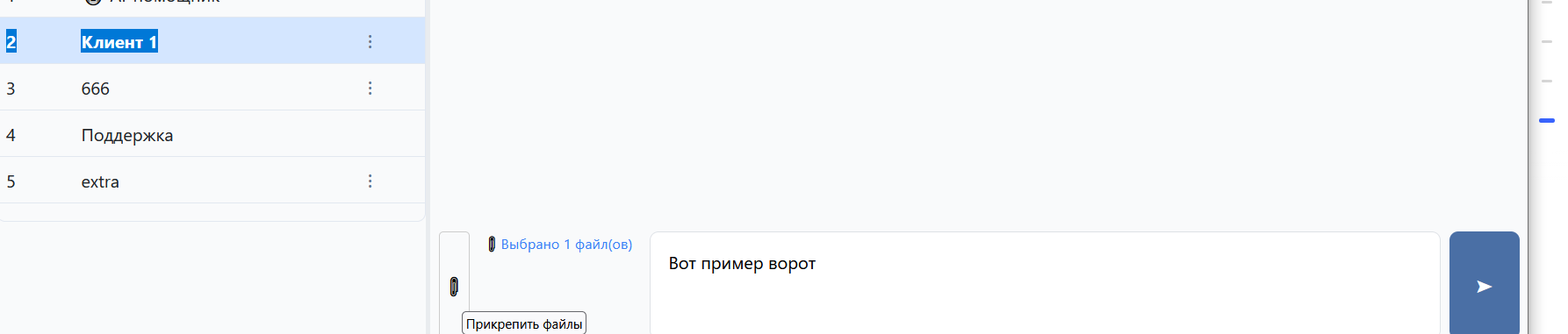
Отправьте сообщение как обычно. Под сообщением, содержащим вложения, появится ссылка 📎 N вложений. Нажмите её, чтобы открыть окно просмотра:
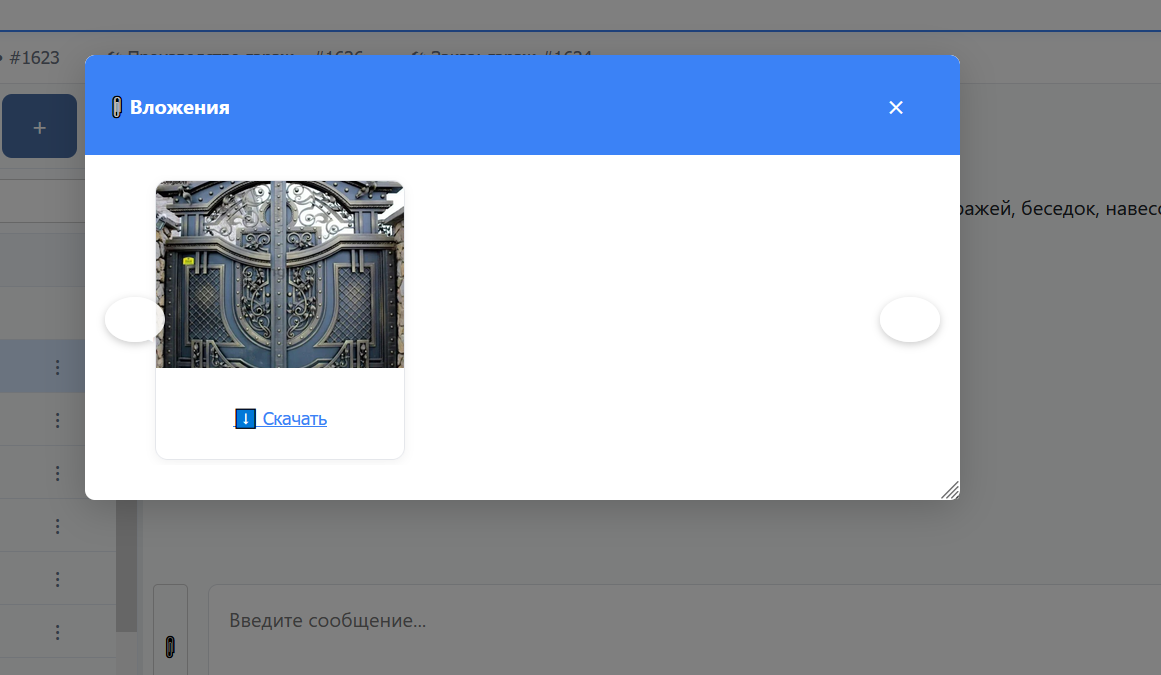
В галерее можно листать файлы стрелками, а для каждого доступна кнопка ⬇️ Скачать. Файлы сохраняются на сервере и доступны всем участникам комнаты.
Чтобы удалить своё сообщение, наведите на него курсор — появится значок 🗑️. Нажмите его для безвозвратного удаления. Сообщение исчезнет одновременно у вас и у всех участников комнаты.
Кузнец (владелец комнаты) также может удалять сообщения автоответчика — они пропадут и у клиента.
Через меню комнаты (⋮) можно также:
Подробнее о совместной работе и расширенных возможностях чата читайте в Главе 14.